Сканирование веб-приложений
Сканирование сайтов и веб-API, с входом и без, веб-сканерами; правила целей для любого сканирования.
Работающие сайты и веб-API, с входом в приложение и без него, сканируются со страницы Веб-приложения (пункт Веб-приложения в боковом меню) с помощью описанных ниже веб-сканеров.
Заводите отдельные продукты под разные типы сканирования или группируйте сайты по категориям. Так потом гораздо проще разбирать результаты и готовить отчёты.
Перед началом
| Что нужно | Где задаётся | Как проверить |
|---|---|---|
| Адреса разрешены для вашей команды | Раздел «Команды», вкладка «Сканирование», карточка «Веб-цели». У новой команды разрешённых узлов нет, пока их не добавит администратор команды. | В той же карточке откройте «Проверить, разрешены ли цели», вставьте адреса и нажмите «Проверить»: каждый должен быть отмечен как разрешённый. |
| Acunetix — только если вы им пользуетесь | Раздел «Команды», вкладка «Сканирование», карточка «Движки сканеров». | В блоке Acunetix есть отметка о подключении. |
| Nessus Web — только если вы им пользуетесь | Общий сканер Nessus, который администратор системы настраивает в разделе «Настройки системы». | Рядом с Nessus Web в форме показано, сколько запусков осталось. |
| Продукт | Страница «Продукты». Результаты сканирования привязываются к нему. | Он есть в списке поля «Продукт» в форме. |
О разрешённых целях и о том, кто может их менять, см. Команды и роли. Запускать сканирования могут роли «Оператор» и «Администратор команды».
Запуск веб-сканирования
- 01Откройте форму
Выберите «Веб-приложения» в боковом меню.
- 02Выберите продукт
Поле «Продукт» в разделе «Расписание и авторизация».
- 03Укажите адреса
В поле «Укажите URL-адреса» в разделе «Область проверки» или нажмите «Загрузить цели» (кнопка с облаком), чтобы взять цели последнего сканирования этого продукта. Какие адреса принимаются, см. ниже в разделе «Цели».
- 04Выберите сканеры
В разделе «Настройки DAST-сканеров». Форма открывается с включёнными «Быстрым», Nuclei, «Определением технологий» и «Скрытыми путями», если в прошлый раз вы не выбрали другое. Группа «Специализированные проверки и API» свёрнута: раскройте её, чтобы увидеть её сканеры.
- 05Добавьте данные для входа (необязательно)
Поля «Cookies (необязательно)» и «Дополнительный заголовок (необязательно)», см. ниже раздел «Вход в приложение».
- 06Оставьте в поле «Запустить или сохранить» значение «Запустить сейчас»
Если изменить периодичность, дату или время, значение сменится на «Запланировать» и сканирование будет запланировано, а не запущено, см. «Планирование сканирования».
- 07Нажмите «Запустить анализ»
Появится сообщение «Сканирование создано». Затем откроется страница сканирования; если сканирование ждёт в очереди, вместо неё откроется «История сканирований», где оно есть в списке.
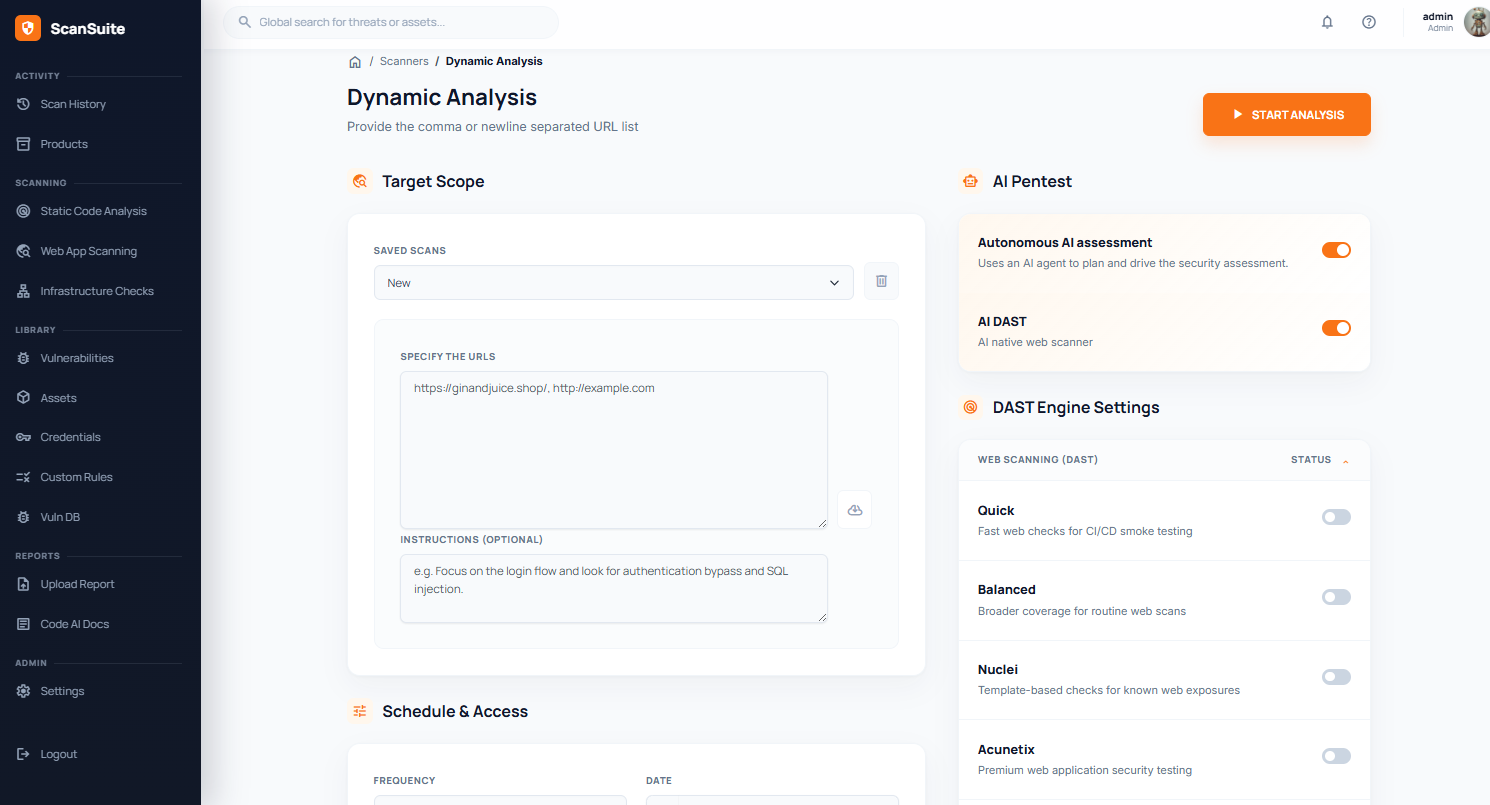
Как проверить, что всё получилось: на странице сканирования статус Queued или Started, и журнал начинает заполняться. Следите за ходом там же или на странице «История сканирований»; у завершённого сканирования статус Finished.
Если сканирование не запускается
| Сообщение | Что делать |
|---|---|
| No valid URLs provided: … is not accepted (…) | Ни один адрес не прошёл проверку ввода. В сообщении названы до трёх отклонённых адресов и причина, например «укажите адрес без строки запроса». Исправьте их, как описано ниже в разделе «Цели». |
| Target is not allowed by the team target policy | Адрес не входит в веб-цели команды. Попросите администратора команды добавить его или уберите адрес. |
| Invalid headers format. Try Header: Value Multiple headers separated by | | В дополнительном заголовке нет двоеточия или есть запятая либо точка с запятой. См. раздел «Вход в приложение». |
| Invalid cookies format. Try key=value; several cookies separated by ; | В тексте cookie нет знака =. |
| Chosen scanners are not allowed in this version | Не включён ни один сканер или включён сканер, которого нет в вашей лицензии. |
| Другое сообщение под формой | ScanSuite отказался запускать сканирование и называет причину, например у команды уже идёт предельное число одновременных сканирований (дождитесь, пока одно завершится). |
| The scan could not be submitted. The system logs have the reason. | Обработчик не принял сканирование. Причину администратор найдёт на сервере командами ./scansuite logs web и ./scansuite logs worker. |
Поля формы
| Поле | Что делает | По умолчанию | Когда менять |
|---|---|---|---|
| Сохранённые сканирования | Загружает сохранённое или запланированное сканирование, чтобы изменить его или сохранить заново. В списке только ваши собственные сохранённые сканирования. | Новое | Как изменить расписание, см. «Планирование сканирования». |
| Удалить сохранённое сканирование (корзина) | Удаляет сканирование, выбранное в списке «Сохранённые сканирования». | – | Чтобы убрать расписание. |
| Укажите URL-адреса | Сайты или спецификации API, которые нужно просканировать. | Пусто | Всегда. |
| Загрузить цели (кнопка с облаком) | Подставляет цели, с которыми этот продукт сканировали в последний раз. Если их нет, появляется сообщение Targets not found. Run OSINT scan for this product. Каждое отправленное сканирование заменяет сохранённые цели продукта. | – | Чтобы повторно просканировать те же адреса. |
| Периодичность, Дата, Запустить или сохранить, Время | Запустить сейчас или сохранить сканирование, чтобы оно запустилось позже один раз или регулярно. | Однократно, Запустить сейчас | См. «Планирование сканирования». |
| Продукт | Продукт, к которому привязываются результаты. | Самый новый продукт | Проверяйте всегда. |
| Cookies (необязательно) | Сессионные cookie, которые отправляются с каждым запросом: имя=значение, несколько — через ;. | Пусто | Чтобы сканировать закрытую часть приложения. |
| Дополнительный заголовок (необязательно) | Заголовки, которые отправляются с каждым запросом, например Authorization. | Пусто | Чтобы сканировать закрытую часть приложения или API с ключом. |
| Настройки DAST-сканеров | Переключатели сканеров, см. раздел «Сканеры». | Включены «Быстрый», Nuclei, «Определение технологий» и «Скрытые пути» | Чтобы выбрать, что запускать. |
Переключатели сканеров открываются в том положении, в каком вы их оставили: форма запоминает набор, отправленный в последний раз, для каждого пользователя.
Цели
Эти правила действуют для целей любого веб-, API- и инфраструктурного сканирования — и в формах, и в CI/CD и автоматизация.
| Правило | Что происходит |
|---|---|
| Разделители | Запятая, точка с запятой или новая строка. Пробелы удаляются. |
| Веб-цели | Адрес вида https://app.example.com/shop. К адресу без схемы добавляется https://. |
| Инфраструктурные цели | IP-адрес (10.20.30.40), диапазон (10.20.40.40-45), подсеть (10.20.50.0/24) или имя узла (example.com). |
| Допустимые символы | Только буквы, цифры и : . _ / -. Адрес со строкой запроса (?a=b) или фрагментом (#) отклоняется: укажите адрес без них. |
| Повторы | Отбрасываются. |
| Отклонённая цель среди принятых | Отбрасывается без сообщения, сканирование запускается с остальными. Проверьте карточку «Цели» на странице сканирования. |
| Отклонены все цели | Сканирование не запускается. В сообщении названы до трёх отклонённых целей и причина. |
| Разрешённые цели | Каждая цель должна входить в веб-цели или инфраструктурные цели команды (раздел «Команды», вкладка «Сканирование»). Образ контейнера сверяется с реестром, из которого он скачивается, см. «Проверки инфраструктуры». |
Для каждого вида разрешённых целей администратор команды выбирает один из двух режимов:
| Разрешить | Как влияет на сканирования |
|---|---|
| Только цели из списка ниже | Цели проверяются при запуске сканирования. Работать могут все сканеры. |
| Любые цели | Без проверки. |
Вход в приложение
Введённые cookie и заголовки передают сканеры, поэтому проверяется и часть приложения, доступная после входа.
| Поле | Формат |
|---|---|
| Cookies (необязательно) | имя=значение. Несколько разделяйте точкой с запятой (подойдёт и запятая): session=abc123; theme=dark. Пробелы удаляются. |
| Дополнительный заголовок (необязательно) | Имя: значение. Несколько разделяйте символом |: Authorization: Bearer eyJ…|X-Tenant: demo. Заголовок, в значении которого есть запятая или точка с запятой, отклоняется, поэтому передать такой заголовок нельзя. |
Сканирование с входом действует от имени этого пользователя: отправляет формы и переходит по ссылкам, доступным в этой сессии. Используйте тестовую учётную запись, а не сессию реального человека, и будьте готовы к тому, что в приложении появятся тестовые данные.
Сканеры
| Сканер | Группа в форме | Что делает |
|---|---|---|
| Быстрый | Анализ веб-приложений (DAST) | Быстрые веб-проверки (ZAP baseline и Dastardly), рассчитанные на smoke-тесты в CI/CD. |
| Сбалансированный | Анализ веб-приложений (DAST) | Более широкий охват для регулярных веб-сканирований (Arachni и Wapiti). |
| Nuclei | Анализ веб-приложений (DAST) | Проверки известных веб-уязвимостей по шаблонам. |
| Acunetix | Анализ веб-приложений (DAST) | Коммерческий сканер веб-приложений. Нужен Acunetix в карточке «Движки сканеров» команды. |
| Nessus Web | Анализ веб-приложений (DAST) | Коммерческий сканер веб-уязвимостей на общем сканере Nessus. Рядом с названием показано, сколько запусков осталось. |
| Определение технологий | Специализированные проверки и API | Определяет фреймворки, стек технологий и версии. |
| Скрытые пути | Специализированные проверки и API | Находит страницы, на которые нет ссылок, и открытые каталоги. На одностраничном приложении, которое отвечает своей страницей на любой путь, ответы такого размера отбрасываются, и журнал сканирования это сообщает. |
| Секреты | Специализированные проверки и API | Обходит страницы и ищет ключи и токены в открытом доступе. |
| Пользовательские правила | Специализированные проверки и API | Ваши собственные шаблоны Nuclei со страницы «Правила». Под переключателем форма показывает, сколько правил запустится для выбранного продукта, а «Только эти наборы:» сужает их до отдельных наборов. Если активных правил нет, форма сообщает, что сканер будет пропущен. |
| Глубокое сканирование | Специализированные проверки и API | Полный обход сайта и активные проверки (полное сканирование ZAP, до двух часов). |
| Сканирование API | Специализированные проверки и API | Проверяет API по его спецификации OpenAPI, см. «Сканирование веб-API». |
Быстрый, сбалансированный режимы и глубокое сканирование сначала ищут межсетевой экран веб-приложений (WAF). Если он найден, сбалансированный режим и глубокое сканирование пропускаются, а быстрый обходится без Dastardly.
Как писать собственные правила, см. Собственные правила.
Несколько адресов и сканеров
Сканеры и адреса одного сканирования работают параллельно. Чтобы одновременно шло больше сканирований, администратор может добавить воркеров, см. Параметры настройки и сервисы.
Если сканирование прошло не полностью
Ненастроенный сканер (Acunetix, Nessus Web) пропускается с предупреждением Scanner skipped в журнале, а адрес, который не отвечает, даёт предупреждение, а не ошибку. Движок, для которого на этом сервере нет образов сканеров, помечен в форме Не установлен на этом сервере. и не выбирается. Что означает каждый исход и что делать, описано в разделе Управление выполнением сканирований.
Из конвейера или терминала
То же сканирование можно запустить без консоли с помощью scansuite-ci и API-токена команды:
scansuite-ci --scan-type dast --target https://staging.example.com \
  --profile standard --header "Authorization: Bearer $STAGING_TOKEN"
--profile принимает quick, standard (по умолчанию) или deep; вместо него сканеры можно перечислить в --scanners, например --scanners dast_quick,nuclei. Команда дожидается окончания сканирования и завершается с кодом 0, если оно прошло критерии качества. См. CI/CD и автоматизация.
Где искать результаты
- Nessus Web и «Пользовательские правила» всегда сохраняют уязвимости на странице «Уязвимости».
- Классические сканеры (быстрый и сбалансированный режимы, глубокое сканирование, сканирование API, Nuclei, Acunetix) тоже сохраняют их там — с критичностью Средние и выше, если команда не изменила настройку: раздел «Команды», вкладка «Сканирование», карточка Уязвимости сканеров на странице «Уязвимости», параметры Сохранять уязвимости сканеров (по умолчанию включён) и Минимальная критичность для сохранения (по умолчанию «Средние»). Параметр Закрывать уязвимости, которые повторное сканирование больше не находит в той же карточке решает, закрывает ли их повторное сканирование; см. Управление уязвимостями.
- Все результаты есть в Отчёте сканирования в «Истории сканирований» и, если у команды подключён DefectDojo, в DefectDojo (см. Настройка DefectDojo). Результаты сканеров Скрытые пути, Секреты и Определение технологий в DefectDojo не выгружаются никогда: чтобы их посмотреть, скачайте Отчёт.
Проверено: 2026-11-19