Установка ScanSuite Teams
Запуск установщика, создание первой команды и старт платформы.
1. Запустите установщик
Скопируйте файл лицензии ScanSuite Teams в текущий каталог и запустите установщик:
bash -c "$(curl -sSL https://scansuite.ru/install-teams)"Установщик берёт шестисимвольный код из имени файла лицензии (<имя>_<код>.lic) и загружает файлы установки через git в каталог /opt/scansuite. Если git на сервере нет, установщик ставит его сам, а каталог при первом запуске создаёт через sudo. Затем он копирует лицензию в папку key/, при необходимости устанавливает Docker, проверяет сервер, загружает образы, положенные по вашей лицензии, и запускает ScanSuite. Повторный запуск на том же сервере безопасен: установщик починит текущую установку, а не создаст вторую. У Teams свой файл лицензии — с лицензией другой редакции он не установится, даже если имя файла выглядит так же.
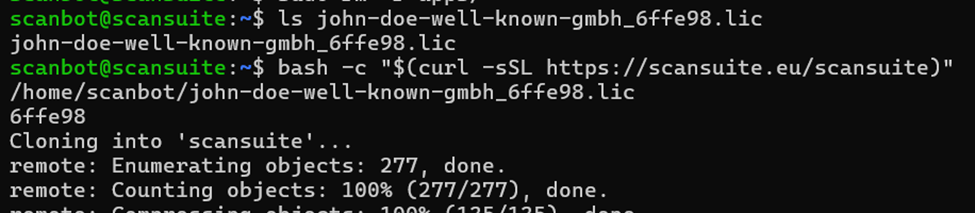
Проверки сервера только предупреждают: если места под образы мало или порты 80 и 443 заняты другой программой, установщик сообщит об этом и продолжит работу. Остановится он, только если на сервере нет Docker или плагина Docker Compose и поставить их сам он не может.
2. Укажите пароль к реестру
Если сервер ещё не вошёл в реестр образов, установщик запросит пароль. Вставьте его (он начинается с dckr_pat_):
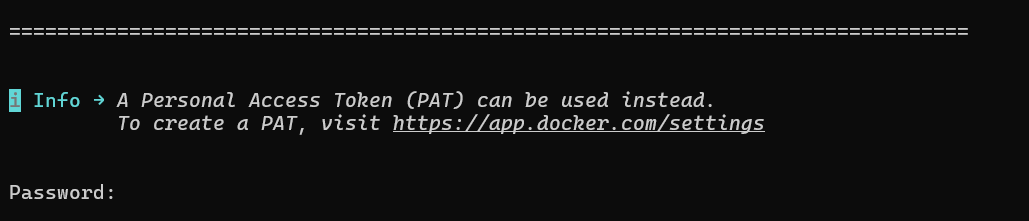
Если на сервере уже выполняли sudo docker login, пароль не понадобится: когда реестр отказывает вашей учётной записи, установщик сначала повторяет загрузку через sudo и только потом спрашивает пароль.
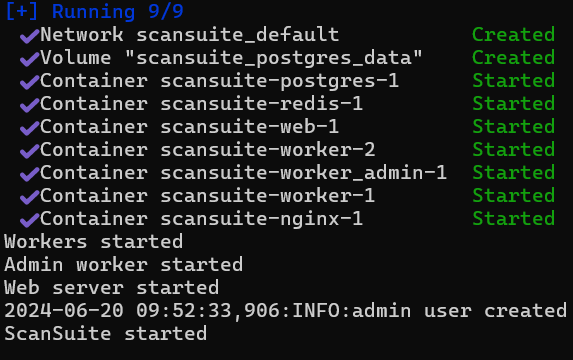
Дождитесь, пока загрузятся все образы и завершится установка. Затем ScanSuite запустится, а установщик дождётся, пока каждый сервис сообщит о готовности:
3. Создайте первую команду и администратора
В новой установке нет ни одной учётной записи, поэтому ScanSuite сначала открывает форму начальной настройки по адресу /setup — установщик выводит этот адрес в конце работы. Откройте его в браузере, заполните поля «Название команды», «Имя пользователя», «Пароль» и «Подтвердите пароль» и нажмите «Создать первую учётную запись». Пароль должен быть не короче 8 символов и содержать заглавную и строчную буквы, цифру и специальный символ. Платформа ничего не генерирует сама и не пишет пароль в журнал. Первая учётная запись управляет и командой, и всей установкой; как добавить другие команды и администраторов, описано в разделе Настройки системы.
4. Что дальше
Дальше установкой управляют одной командой в каталоге /opt/scansuite:
./scansuite status              # что сейчас работает
./scansuite logs web            # последние строки журнала одного сервиса
./scansuite doctor              # проверить сервер и установку
./scansuite update              # получить текущий релиз и применить его
Полный список подкоманд — в разделе Параметры настройки и сервисы.
Выбор устанавливаемых компонентов
По умолчанию установщик поднимает только платформу — приложение и DefectDojo, около 15 ГБ образов — и без контейнеров внешних сканеров. Сканеры составляют бо́льшую часть загрузки (полный набор — около 40 ГБ), поэтому их добавляют, когда они понадобятся, командой ./scansuite update в каталоге /opt/scansuite:
cd /opt/scansuite && ./scansuite update --all-scanners| Параметр | Что устанавливается |
|---|---|
| --no-scanners | Без контейнеров внешних сканеров. Значение по умолчанию. |
| --static-only | Только сканеры статического анализа кода. |
| --dynamic-only | Только сканеры динамического анализа и инфраструктуры. |
| --all-scanners | Все сканеры. |
| --scanners=all|static|dynamic|none | Тот же выбор сканеров одним параметром. |
| --no-dojo / --with-dojo | Отключить DefectDojo (он останавливается, данные сохраняются) или вернуть его. |
Параметры можно сочетать, например --static-only --no-dojo; команда ./scansuite install <код> их тоже принимает. Выбор сохраняется в .env, и следующие обновления и запуски его придерживаются, пока вы не передадите ./scansuite update другой параметр. Сканирование, которому нужен неустановленный контейнер сканера, недоступно, пока вы этот контейнер не добавите, например командой ./scansuite update --all-scanners.
Без доступа к реестру образов
Если сервер не может обратиться к реестру образов, образы переносят на диске. Сохраните их командой ./scansuite offline save <каталог> на установке с той же лицензией и доступом к реестру, загрузите на целевом сервере командой ./scansuite offline load <каталог>, а затем установите или обновите ScanSuite с параметром --offline. С ним установщик не обращается ни к реестру, ни к git:
./scansuite install <код> --offline # или: ./scansuite update --offlineoffline load и install --offline выполняются в каталоге установки, поэтому файлы установки и Docker должны быть на целевом сервере заранее. Подробнее — в разделе Параметры настройки и сервисы.
За веб-сервером, который уже работает на узле
ScanSuite поднимает собственный nginx на портах 80 и 443. Если на сервере эти порты уже заняты — своим nginx, Apache или балансировщиком перед несколькими сайтами, — пусть этот веб-сервер проксирует запросы в ScanSuite: см. Настройка SSL/TLS. Установщик замечает занятый порт, сообщает, какая программа его держит, и запускает всё остальное.
Если какой-то сервис не поднимается или вывод отличается от рисунков, выясните причину командой ./scansuite doctor и пройдите раздел Устранение неполадок.
Проверено: 2026-09-30