Отчёты и экспорт
Все отчёты и выгрузки с их параметрами и охватом, DefectDojo, Securitm и импорт внешних отчётов.
Уязвимости покидают ScanSuite несколькими путями: отчёты для скачивания, выгрузки со страниц, DefectDojo и Securitm. Здесь собраны все эти способы и параметры каждого.
Отчёты сканирований
У каждого завершённого сканирования есть кнопка Отчёт в истории сканирований и кнопка Скачать отчёт на его странице. Обе скачивают ZIP-архив с исходным выводом сканеров и отчётами в едином формате:
| Формат в архиве | Что это |
|---|---|
| HTML | Самостоятельный отчёт, который открывается в браузере и читается целиком. В отчётах AI есть сводка по рискам, сортировка по достижимости и встроенные схемы путей вызова и достижимости. |
| XLSX | Таблицы, в том числе отчёты по инфраструктуре и зависимостям со столбцом Exploit; см. Эксплойты в отчётах сканирования. |
| JSON | Уязвимости в едином формате для передачи в другую систему. |
Отчёт сканирования содержит то, что нашло это сканирование. Чтобы получить отчёт обо всём, что есть у продукта, используйте выгрузки со страницы «Уязвимости» ниже.
Выгрузки со страниц
| Где | Что вы получите |
|---|---|
| История сканирований → Скачать отчёты | Отчёты отмеченных сканирований в одном ZIP-архиве, каждый в файле <id сканирования>-report.zip. |
| История сканирований → Выгрузить в CSV | По строке на каждое сканирование, которое показывают фильтры: даты, тип, режим, цель, продукт, статус, кто запустил, что изменилось и сколько стоило. |
| Страница продукта → Скачать последние отчёты | Последний отчёт по каждой цели продукта в одном ZIP-архиве, по папке на цель. См. Страница продукта. |
| Продукты → Выгрузить в CSV | По строке на продукт: риск, открытые уязвимости, покрытие, секреты, последнее сканирование и расходы на LLM. |
| Продукты → Отчёт для руководства | Отчёт PDF или десять слайдов PPTX по всем продуктам, для руководителей. Параметры — ниже. |
| Уязвимости → Экспорт | Пять форматов уязвимостей; см. следующий раздел. |
| Активы → Экспорт | Узлы текущего вида в XLSX или JSON. См. Активы. |
| Учётные данные → Экспорт в XLSX | Учётные данные продукта: отмеченные или все; «Экспорт проверенных в XLSX» берёт только подтверждённые. Менеджерам уязвимостей, операторам и администраторам команды. |
| База уязвимостей → Выгрузить в CSV | CVE, которые показывают текущие фильтры, — до 20 000 строк. См. База эксплуатируемых уязвимостей. |
Уязвимости → Экспорт
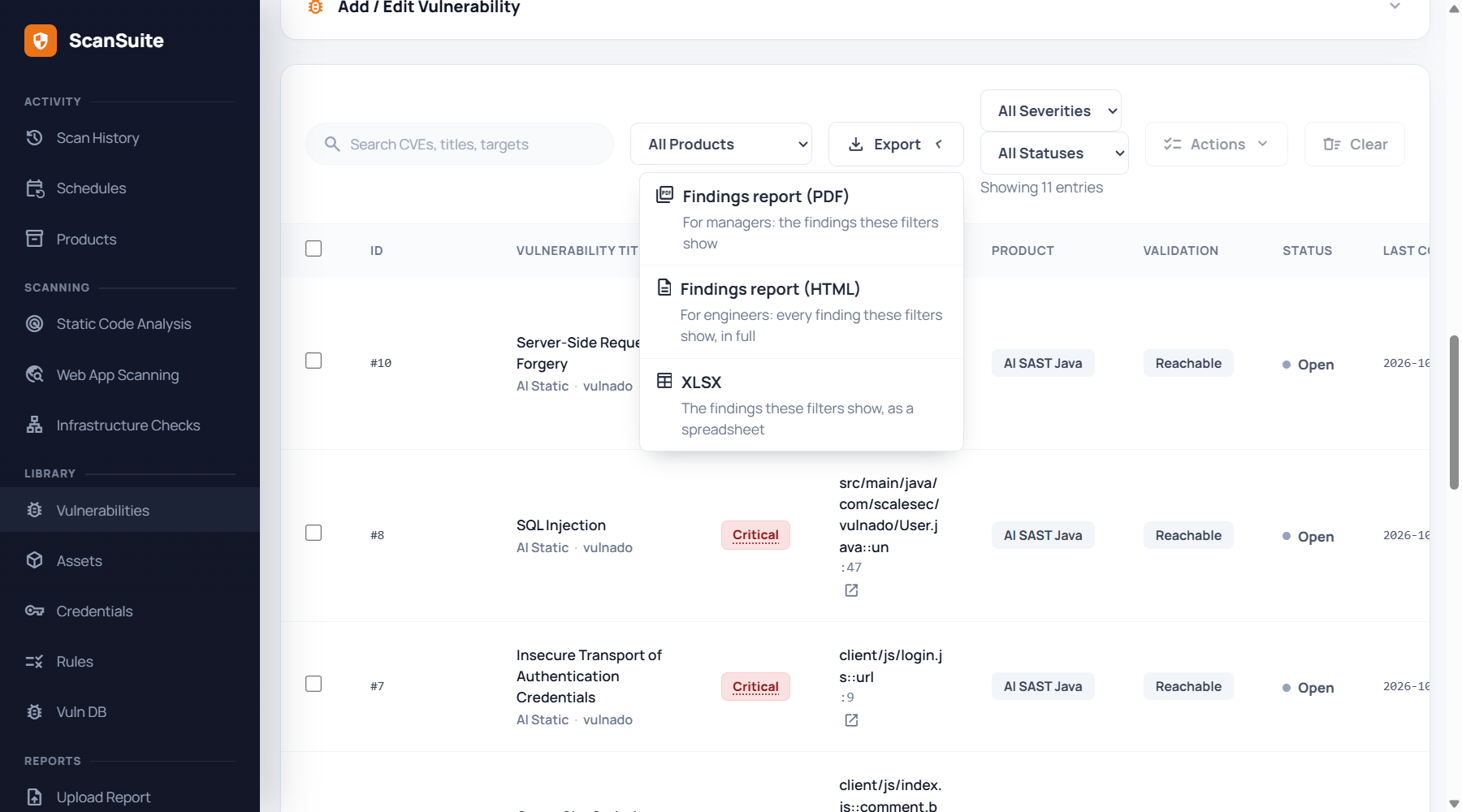
Меню Экспорт на странице Уязвимости:
| Пункт | Что это | Какие уязвимости | При «Все продукты» |
|---|---|---|---|
| Отчёт по уязвимостям (PDF) | Для руководителей: показатели и уязвимости, которые показывают текущие фильтры. | Фильтры страницы: поиск, продукт, критичность, статус, класс, сканирование и актив | Да |
| Отчёт по уязвимостям (HTML) | Для инженеров: все уязвимости, которые показывают текущие фильтры, полностью и без ограничения числа строк. Для уязвимостей в коде — файл, уязвимый код, способ устранения и достижимость; для уязвимостей приложений и инфраструктуры — узел или URL, CVE, доказательства и рекомендации по устранению. | Фильтры страницы | Да |
| XLSX | Уязвимости, которые показывают текущие фильтры, в виде таблицы, в том же написании, что и на странице. | Фильтры страницы | Да |
| JSON | Все сохранённые строки продукта для другого инструмента. | Весь продукт, фильтры не учитываются | Нет: выберите продукт |
| XLSX для ServiceNow | Готов к загрузке в ServiceNow: заводит новые уязвимости и закрывает исправленные. См. Повторные сканирования и проверка исправлений. | Весь продукт, фильтры не учитываются | Нет: выберите продукт |
Чтобы выгрузить ровно то, что видно на экране, сначала задайте фильтры, а затем выгрузите PDF, HTML или XLSX.
Параметры отчётов
Перед скачиванием отчётов PDF, HTML и отчёта для руководства открывается окно с параметрами:
| Отчёт | Параметр | Что делает | По умолчанию |
|---|---|---|---|
| Отчёт по уязвимостям (PDF) | Комментарий на первой странице | Произвольный текст на первой странице. Необязательно, до 600 символов. | Пусто |
| Отчёт по уязвимостям (PDF) | Перечислить все критические и высокие уязвимости, а не только первые 40 | Добавляет полный список вместо первых 40. | Выключено |
| Отчёт по уязвимостям (HTML) | Какие уязвимости включить | «Код и зависимости», «Приложения и инфраструктура» или «Оба вида» — двумя разделами со своими столбцами. У каждого варианта указано число уязвимостей; пустой вариант недоступен. | Оба вида |
| Отчёт по уязвимостям (HTML) | Комментарий под заголовком | Произвольный текст под заголовком отчёта. Необязательно, до 600 символов. | Пусто |
| Отчёт для руководства | Формат | «Отчёт PDF» (читать, отправлять и хранить) или «Слайды (PPTX)»: десять слайдов с редактируемыми диаграммами для презентации. | Отчёт PDF |
| Отчёт для руководства | Период | Последние 7 дней, Последние 30 дней, Последние 90 дней, Прошлый квартал, С начала текущего квартала, Последние 12 месяцев или За всё время. | Последние 90 дней |
| Отчёт для руководства | Комментарий на первой странице | Произвольный текст. Необязательно, до 600 символов. | Пусто |
| Отчёт для руководства | Добавить список открытых критических и высоких уязвимостей | Только для PDF. | Выключено |
| Отчёт для руководства | Добавить просканированные репозитории каждого продукта | Только для PDF. | Выключено |
Нажмите Скачать PDF, Скачать HTML или Скачать слайды. Название компании, логотип, гриф и формат бумаги для отчётов PDF и слайдов берутся из карточки Отчёты для руководства на вкладке Сканирование настроек команды (страница Команды); менять их могут администраторы и операторы команды.
Скачивать отчёты и выгрузки может любая роль. Скачивание последних отчётов, выгрузка истории сканирований в CSV, отчёт для руководства и отчёты по уязвимостям записываются в журнал активности команды.
Какие уязвимости попадают на страницу «Уязвимости»
AI-сканирования, Nessus и свои правила всегда сохраняют уязвимости на странице «Уязвимости»; классические сканеры — в соответствии с параметром команды Сохранять уязвимости сканеров. Правило и значения по умолчанию описаны в разделе Управление уязвимостями, в «Какие уязвимости сохраняются здесь». Несохранённые уязвимости всё равно есть в отчётах сканирований и в DefectDojo.
DefectDojo
DefectDojo не обязателен, но рекомендуется для классических сканеров. Когда он подключён, у каждого движка статического анализа в его настройках на форме сканирования появляется свой переключатель Экспорт в DefectDojo, а инфраструктурные и веб-сканеры отправляют отчёты в engagement продукта. Дальше работают собственные отчёты DefectDojo, его метрики и интеграция с Jira — см. Результаты классических сканеров в DefectDojo.
Некоторые движки никогда не выгружают результаты в DefectDojo. Секреты из кода разбирают на странице «Учётные данные», а уязвимости зависимостей — в отчёте сканирования. Уязвимости из AI Native SAST ведутся в собственном разделе управления уязвимостями ScanSuite. Результаты Hidden Paths по умолчанию не выгружаются: это слишком чувствительные данные.
Securitm
Отчёты Nessus, OpenVAS и поиска активных узлов передаются в SGRC Securitm после каждого сканирования, когда для команды заданы адрес Securitm и API-ключ, — см. Экспорт в Securitm.
Импорт внешнего отчёта
Пункт Загрузить отчёт в боковом меню открывает Импортировать отчёт: там отчёт, полученный вне ScanSuite, импортируется в engagement DefectDojo нужного продукта.
| Поле | Что это | По умолчанию |
|---|---|---|
| Выбрать файл | Файл отчёта. | Нет |
| Тип отчёта | Tenable Scan, OpenVAS Parser, Acunetix Scan, Nmap Scan, SARIF, GitLab SAST Report или Trivy Scan. | Tenable Scan |
| Продукт | Продукт и его engagement. В списке только продукты с engagement в DefectDojo. | Последний использованный продукт |
Нажмите Загрузить. Импортировать отчёты могут операторы и администраторы команды.
Для импорта нужен DefectDojo: без него кнопка «Загрузить» недоступна, потому что уязвимости некуда сохранить. Импортированные отчёты в Securitm не передаются.
Оповещения
Оповещения по почте и в Telegram о новых узлах и изменении оценки узлов описаны в разделе Активы.
Проверено: 2026-11-19