Управление уязвимостями
Просмотр, разбор, назначение и подавление уязвимостей: одна запись на каждую проблему, с историей изменений и закрытием по доказательствам.
На странице Уязвимости (боковое меню, раздел Результаты) уязвимости читают, разбирают, назначают ответственных и закрывают. AI-сканирования записывают сюда каждую найденную уязвимость вместе с доказательствами, которых разработчику хватит для исправления, а классические сканеры добавляют свои так, как описано в разделе Какие уязвимости сохраняются здесь. Секреты, найденные в репозиториях, здесь не показываются: они попадают на страницу Учётные данные.
Каждая проблема — одна запись. Если одну и ту же проблему нашли несколько сканеров или её снова нашло следующее сканирование, она остаётся одной уязвимостью; если проблема вернулась после исправления, открывается прежняя запись, а не появляется новая. Поэтому счётчикам на этой странице можно верить.
Панель
Страница открывается сводкой: сколько продуктов и репозиториев просканировано, сколько всего уязвимостей и сколько из них открыто, сколько выполнено сканирований, а также разбивка по критичности с изменениями с последнего сканирования. Четыре карточки вверху всегда считают все продукты. Выбор продукта над списком (Все продукты или один продукт) определяет, что показывает остальная страница.
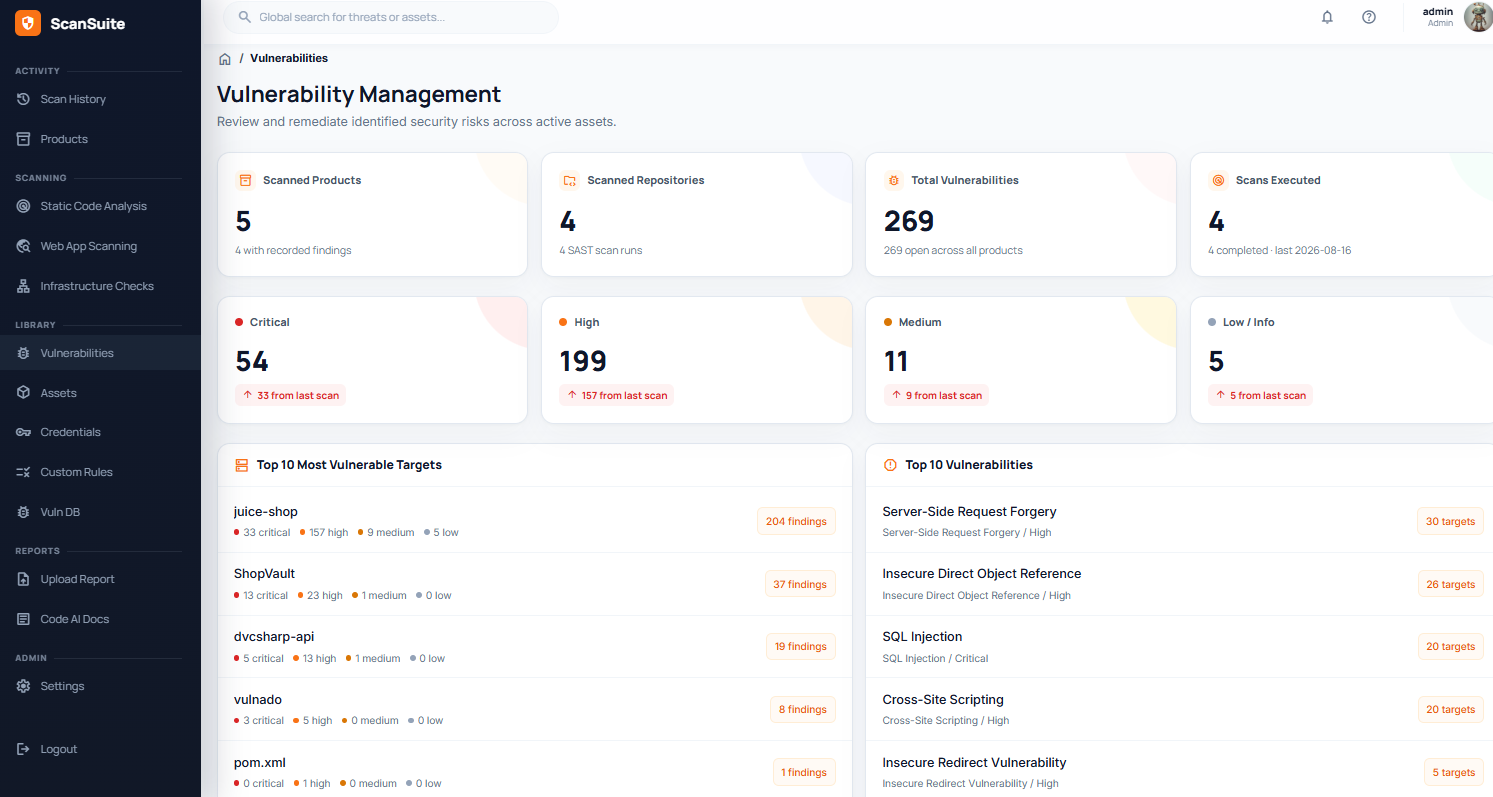
- Топ-10 наиболее уязвимых целей и 10 основных классов уязвимостей упорядочены по риску: открытая уязвимость уровня Critical весит 40, High — 10, Medium — 3, Low — 1. Рядом с каждым пунктом указано число уязвимостей, а щелчок по нему фильтрует список. Уязвимости в статусах Resolved, False Positive и Risk Accepted не учитываются, а в режиме всех продуктов уязвимость, общая для двух продуктов, считается один раз.
- Топ-10 целей по расходу токенов LLM показывает, на какие цели AI-сканирования потратили больше всего: в токенах, а если для моделей заданы цены, то и в деньгах.
- Если выбран продукт, строка Последнее сканирование показывает итог его последнего сканирования: сколько уязвимостей оказались новыми, подтверждёнными, открытыми повторно и закрытыми автоматически. Щелчок по числу показывает эти уязвимости, щелчок по дате открывает страницу сканирования.
Как читать уязвимость
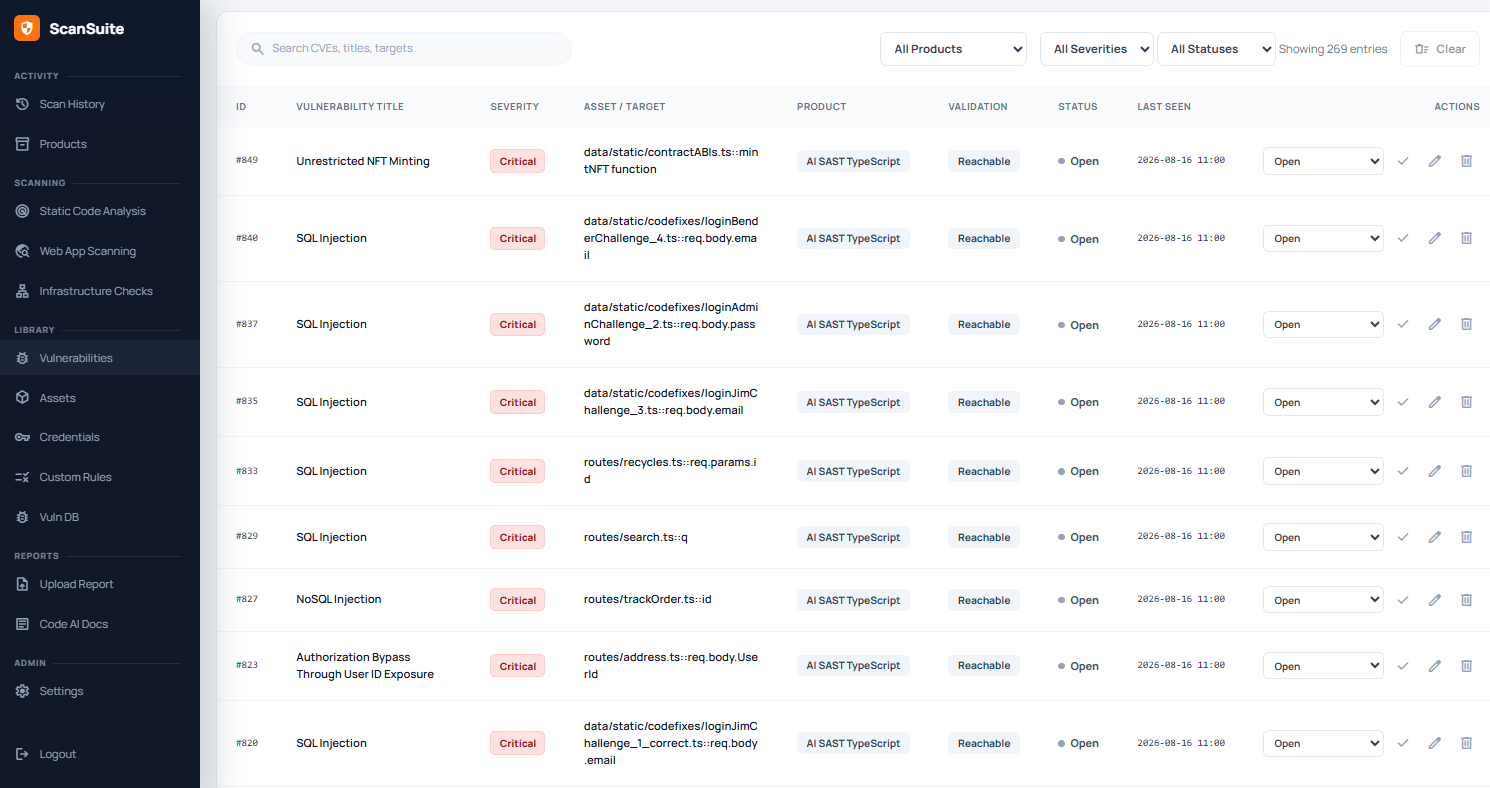
Каждая строка списка — одна уязвимость:
| Столбец | Что показывает |
|---|---|
| ID | CVE, а если его нет — #id. |
| Название уязвимости | Что это. Под названием — сканер, который её нашёл, и репозиторий; щелчок по любому из них оставляет в списке только его уязвимости. Другие сканеры, сообщившие о той же проблеме, указаны рядом, а ссылка «Своё правило» открывает правило, которое её нашло. |
| Критичность | Critical, High, Medium, Low или Info. |
| Актив / цель | Файл с :строкой, URL или узел. Стрелка открывает файл на этой строке в репозитории, в том коммите, который анализировало сканирование. |
| Продукт | Продукт или «продуктов: N», если уязвимость общая для нескольких продуктов. |
| Валидация | Результат проверки уязвимости. Щелчок по метке показывает обоснование. «Не проверено» значит, что данных проверки нет. |
| Статус | Open, In Progress, Risk Accepted, False Positive или Resolved, с метками: «открыто снова» (найдена снова после исправления), «подтверждено» (закрыта, потому что сканер доказал, что дефекта больше нет) и «межфайловый поиск» (найдена при трассировке запроса через несколько файлов). |
| Последнее подтверждение | Когда о ней в последний раз сообщило сканирование. ×3 — сколько сканирований о ней сообщили; «пропущено: 2» — сколько сканирований проверили её файл и не нашли её; это ещё не доказательство исправления. |
| Действия | «Разбор» (меню ниже), «Изменить» (загружает уязвимость в форму «Добавить / изменить уязвимость») и «Удалить». |
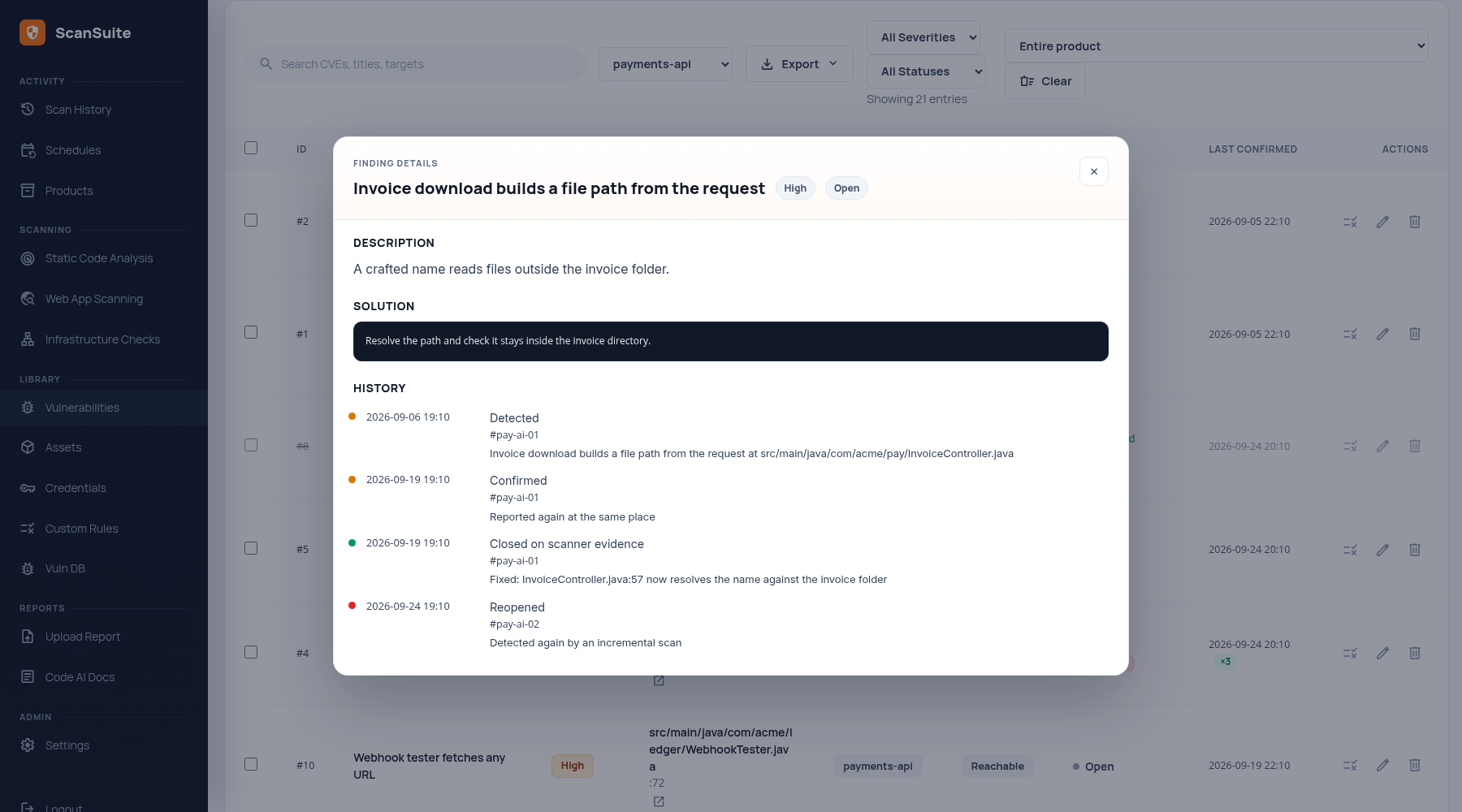
Щелчок по строке открывает подробности уязвимости и её историю. Чтобы проверить логику вывода, нажмите на метку в столбце Валидация: там схема прохождения данных по коду с пояснением к каждому шагу, обоснование достижимости, уровень уверенности и оценка риска. Здесь же генерируется эксплойт (proof of concept). Вывод модели, который нельзя проверить, — это просто ещё один вид ложного срабатывания.
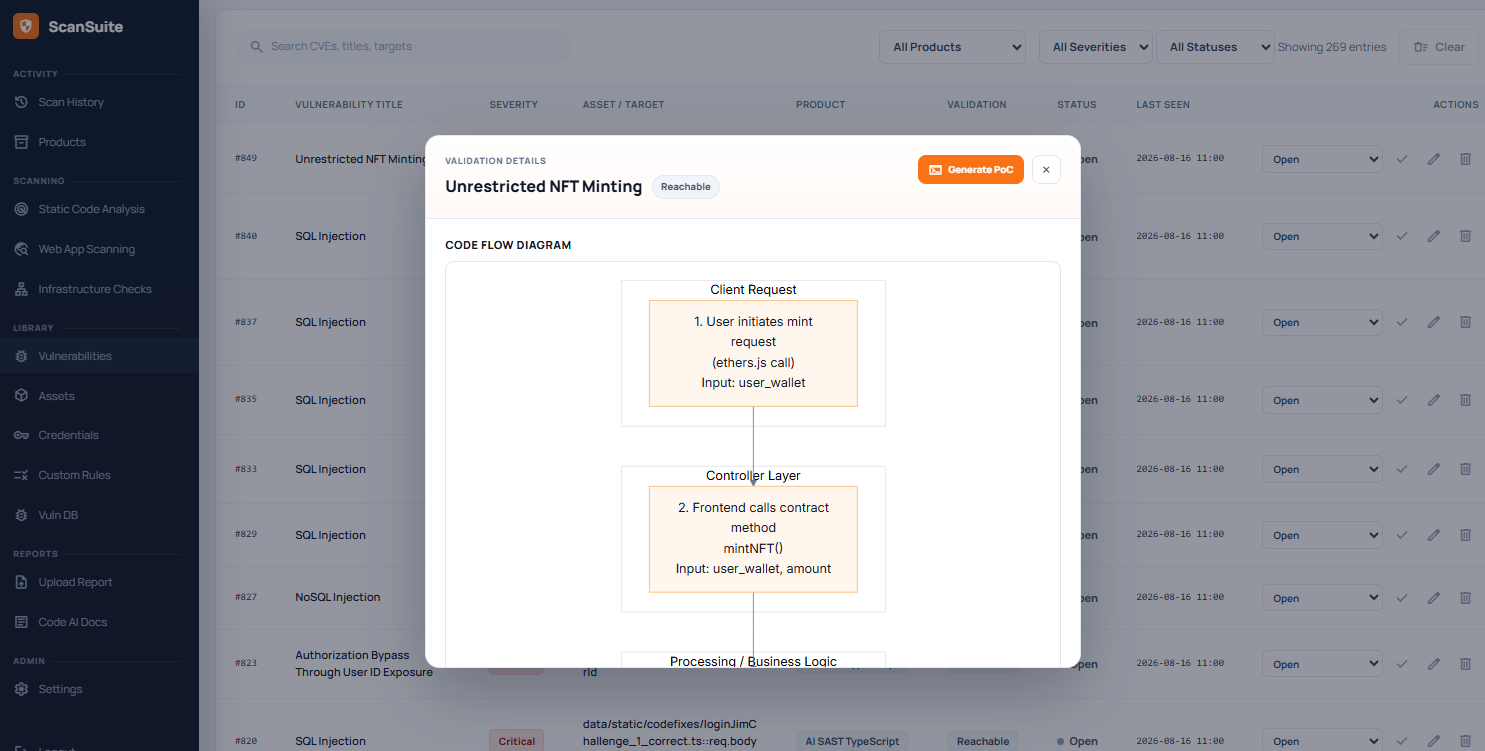
Уязвимость, которую нашёл только межфайловый поиск, закрывается автоматически лишь в запуске «Проверка исправлений», где её выбрали; см. Повторные сканирования и проверка исправлений.
Разбор уязвимостей продукта
Повседневная задача: пройти открытые уязвимости уровня Critical одного продукта и принять решение по каждой. Нужна роль «Менеджер уязвимостей», «Оператор» или «Администратор команды».
Откройте Уязвимости и выберите продукт.
Проверка: в строке «Последнее сканирование» указано последнее сканирование продукта.
В фильтре критичности (на нём написано Все уровни критичности) выберите Critical, а в фильтре статуса (Все статусы) — Open.
Проверка: надпись Показано N записей говорит, сколько осталось.
Для каждой уязвимости нажмите на метку в столбце Валидация и прочитайте вердикт, обоснование и схему прохождения данных. Щелчок по строке показывает описание, доказательства и решение.
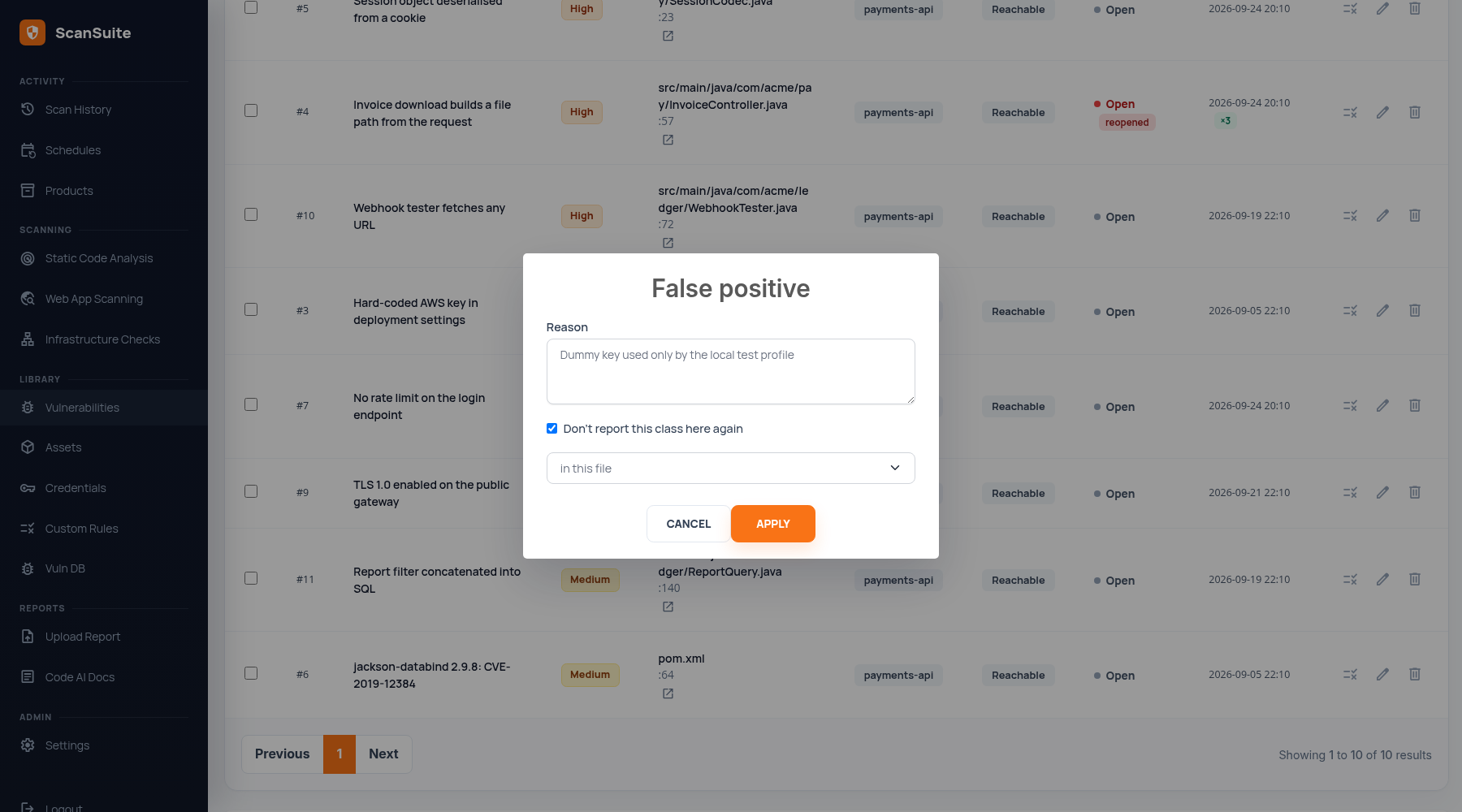
Откройте меню Разбор в строке (значок в столбце «Действия») и выберите решение: Взять в работу, Ложное срабатывание…, Принять риск…, Отметить исправленной… или Назначить…. Напишите причину и нажмите Применить.
Принять риск и подавить название (см. ниже) решает человек.
Агент может подготовить текст причины, но применяет решение человек.
Проверка: в столбце «Статус» новый статус, а уязвимость пропала из фильтра Open. Щелчок по строке: в её Истории есть решение, кто его принял и причина.
Если Применить ничего не делает, в окне написано Для этого решения нужно указать причину. Если меню «Разбор» нет, ваша роль не позволяет изменять уязвимости.
Решения при разборе
| Решение | Что делает | Причина | Предлагается, когда уязвимость |
|---|---|---|---|
| Взять в работу | Переводит уязвимость в статус In Progress. | Необязательна | Open, Resolved, False Positive, Risk Accepted |
| Открыть повторно | Возвращает уязвимость в статус Open. | Необязательна | В любом статусе, кроме Open |
| Ложное срабатывание… | Фиксирует, почему уязвимость найдена ошибочно. | Обязательна | В любом статусе, кроме False Positive |
| Принять риск… | Фиксирует, почему риск принят. | Обязательна | В любом статусе, кроме Risk Accepted |
| Отметить исправленной… | Фиксирует, как уязвимость исправили. | Обязательна | В любом статусе, кроме Resolved |
| Назначить… | Задаёт ответственного и срок устранения. | Нет | Всегда |
| Подавить по названию… | См. «Подавление шумной проверки» ниже. | Необязательна | Всегда, для операторов и администраторов команды |
Сканирования никогда не меняют статусы Risk Accepted и False Positive. Для уязвимостей AI Static, AI Dependency и своих правил пункт Ложное срабатывание… дополнительно предлагает Больше не сообщать об этом классе здесь: в этом файле (по умолчанию), в этой папке или во всём репозитории. Так создаётся правило подавления, и следующие сканирования больше не сообщают об этом классе в указанном месте; см. Собственные правила. Этот пункт доступен операторам и администраторам команды.
Разбор через API
Сама страница предназначена для людей. Скрипт или агент может читать уязвимости и менять их статус через API команды: GET /api/teams/<TEAM>/findings (фильтры product_id, status, severity, search), GET /api/teams/<TEAM>/findings/<ID> и PATCH по тому же адресу с полем status и, при необходимости, notes и owner. notes заменяет «Заметки по обработке» уязвимости, поэтому отправляйте прежние заметки вместе с новой причиной. Токен передаётся в заголовке Authorization: Bearer.
| Подстановка | Что это | Откуда взять |
|---|---|---|
| <SCANSUITE_URL> | Адрес вашего ScanSuite, например https://scansuite.example.com. | Адресная строка браузера. |
| <TEAM> | Короткое имя команды в адресе API. | Тестовая команда в окне нового токена: /api/teams/<TEAM>/context. |
| <PRODUCT_ID> | Номер продукта. | Адрес страницы продукта или GET /api/teams/<TEAM>/products. |
| <ID> | Номер уязвимости. | Поле id каждой уязвимости в ответе на запрос списка. |
Для чтения нужен токен Отчётность или Конвейер CI. Для изменения статуса нужен токен Пользовательский набор с правом Изменять уязвимости и создавать PoC-эксплойты, выпущенный для сервисной учётной записи с ролью «Менеджер уязвимостей» или выше; см. Команды и роли. У правил подавления, подавления по названию, меню «Действия» и экспорта API нет.
Сервисную учётную запись и её токен создаёт администратор команды на странице «Команды».
Человек сохраняет токен в переменной окружения SCANSUITE_TOKEN той оболочки, которой пользуется агент; в чат токен не вводится.
Действия с несколькими уязвимостями
Отметьте уязвимости в списке и откройте Действия на панели инструментов. Пока ничего не отмечено, меню закрыто; после этого на нём написано Действия · N. Флажок в заголовке отмечает все уязвимости только текущей страницы.
| Пункт | Что делает | Кому показан |
|---|---|---|
| Повторно просканировать выбранные: N | Открывает «Анализ кода» в режиме «Проверка исправлений» с отмеченными уязвимостями. См. Повторные сканирования и проверка исправлений. | Операторам, администраторам команды |
| Взять в работу, Открыть повторно, Ложное срабатывание…, Принять риск…, Отметить исправленной…, Назначить… | Решения разбора, описанные выше, применяются ко всем отмеченным уязвимостям с одной причиной. | Менеджерам уязвимостей, операторам, администраторам команды |
| Подавить по названию… | Удаляет все уязвимости продукта с этими названиями и больше не сохраняет их при следующих сканированиях. См. ниже. | Операторам, администраторам команды |
| Удалить выбранные: N… | Удаляет отмеченные уязвимости. | Операторам, администраторам команды |
Каждый пункт виден только той роли, которой он доступен. Читатель меню «Действия» не видит.
Подавление шумной проверки
Некоторые проверки для продукта — просто шум: сетевая или веб-проверка, которая к нему не относится, но появляется в каждом сканировании. Подавить по названию… убирает такую проверку насовсем, каким бы сканером она ни была найдена.
Отметьте по одной уязвимости каждой проверки, которую нужно убрать (или воспользуйтесь меню «Разбор» в строке), откройте Действия и выберите Подавить по названию….
Просмотрите предварительный список. В нём каждое Название (с Продуктом, если продуктов несколько), сколько у него Уязвимостей, и надпись Будет удалено уязвимостей: N.
Подавление названия удаляет уязвимости, и отменить это нельзя.
Подтверждает человек; агент на этом шаге останавливается.
При желании заполните Причина (необязательно) и нажмите Подавить и удалить.
Проверка: сообщение говорит, сколько названий подавлено и уязвимостей удалено, а название появилось в Правила → Подавления → Подавленные названия и на странице продукта.
- Удаляются все уязвимости с этим названием в продукте — с любого сканера, цели и в любом статусе, — и следующие сканирования продукта это название больше не сохраняют.
- Названия сравниваются без учёта регистра и пробелов по краям. AI-сканеры формулируют названия сами, поэтому название в другой формулировке не совпадёт; для уязвимостей в коде надёжнее правило класса из Ложное срабатывание….
- Чтобы название снова сохранялось, нажмите Удалить рядом с ним в «Правила → Подавления». Удалённые вместе с ним уязвимости не восстанавливаются.
Сроки устранения
Новая уязвимость сразу получает срок устранения по правилам команды: по умолчанию 7 дней для Critical, 30 — для High, 90 — для Medium и 180 — для Low. Для Info срок не назначается. Сроки задаются на странице Команды, на вкладке Сканирование, в карточке Сроки устранения; значение 0 отключает срок для этого уровня критичности. Менять их могут администраторы и операторы команды.
- Назначенный срок не меняется: следующее сканирование его не сдвигает, а изменение правил не затрагивает сроки уже обнаруженных уязвимостей.
- Срок отдельной уязвимости меняется через Назначить….
- Просроченные уязвимости учитываются на страницах продуктов.
История уязвимости
Откройте уязвимость и посмотрите её Историю: когда её обнаружили, какие сканирования её подтвердили, какие проверили её файл и не нашли её, когда её закрыли по данным сканера, когда открыли снова, кто и почему менял статус, когда её объединили с другой уязвимостью и когда её подавили. Каждая запись ведёт на сканирование, которое к ней привело.
Уязвимости одного сканирования или узла
- На странице сканирования нажмите на одно из чисел — новые, подтверждённые, открытые повторно, закрытые автоматически — или на Показать уязвимости: откроется этот список, отфильтрованный по сканированию. См. Страница сканирования.
- На странице Активы вкладка Уязвимости узла показывает уязвимости на нём; Открыть в разделе «Уязвимости» открывает этот список, отфильтрованный по узлу.
Действующий фильтр Сканирование или Актив показан над списком; ✕ сбрасывает его.
Поиск, фильтры и экспорт
| Элемент | Что делает |
|---|---|
| Поиск по CVE, названиям и целям | Должно совпасть каждое слово. Кавычки задают фразу. target:"имя" показывает одну позицию из «Топ-10 наиболее уязвимых целей» (репозиторий, приложение или узел с портом), а scanner:"движок" — один сканер; щелчок по имени сканера или репозитория в строке подставляет их сам. |
| Продукт | Все продукты или один продукт. |
| Все уровни критичности | Один уровень критичности. |
| Все статусы | Один статус. |
| Класс | Задаётся щелчком по классу в «10 основных классов уязвимостей». |
Экспорт выгружает то, что показывает страница:
- Отчёт по уязвимостям (PDF) — для руководителей: уязвимости, которые показывают текущие фильтры.
- Отчёт по уязвимостям (HTML) — для инженеров: все уязвимости, которые показывают текущие фильтры, полностью.
- XLSX — уязвимости, которые показывают текущие фильтры, в виде таблицы.
- Если выбран продукт: JSON — все сохранённые строки продукта — и XLSX для ServiceNow, готовый к загрузке.
Параметры каждого варианта описаны в Отчёты и экспорт; статусы для ServiceNow — в Повторные сканирования и проверка исправлений.
Добавление уязвимости вручную
Для проблем, найденных без сканирования, — из отчёта о пентесте, по программе bug bounty или после code review — выберите продукт, откройте Добавить / изменить уязвимость, заполните форму и нажмите Сохранить уязвимость. Новое очищает форму. Действие «Изменить» в строке загружает эту уязвимость в ту же форму.
| Поле | Что содержит | По умолчанию |
|---|---|---|
| Название | Что это. | Обязательно |
| CVE | CVE в виде CVE-2026-0001. | Пусто |
| Критичность | Critical, High, Medium, Low или Info. | Critical |
| CVSS | От 0 до 10 с шагом 0,1. | Пусто |
| Цель | URL, узел или файл. | Обязательно |
| Сканер | Кто нашёл, например Pentest 2026-Q3. | Пусто: показывается как «Вручную» |
| Статус | Open, In Progress, Risk Accepted, False Positive или Resolved. | Open |
| Ответственный, Срок устранения | Кто исправляет и к какому сроку. | Пусто |
| ID сканирования | Сканирование, к которому её привязать. | Пусто |
| Продукт | Только для чтения: продукт, выбранный над списком. Пока он не выбран, сохранить нельзя. | Выбранный продукт |
| Теги, Ссылки | Собственная классификация и внешние ссылки. | Пусто |
| Описание, Доказательства, Решение | Подробности для разработчика. | Пусто |
| Заметки по обработке | Журнал решений по этой уязвимости. | Пусто |
Удаление и очистка уязвимостей
- Действия → Удалить выбранные: N… удаляет отмеченные уязвимости; значок корзины в строке удаляет одну.
- Очистить удаляет уязвимости выбранного продукта. В списке рядом можно выбрать Весь продукт или один репозиторий с числом его уязвимостей. Уязвимости, сканирования которых больше нет в истории, учитываются как Без репозитория (N); их можно очистить только вместе со всем продуктом или удалить по одной.
Удаление, очистка и подавление по названию доступны операторам и администраторам команды.
Какие уязвимости сохраняются здесь
AI-сканирования (AI Native SAST, анализ достижимости зависимостей), Nessus и ваши собственные правила всегда сохраняют свои уязвимости здесь. Классические сканеры — Semgrep, KICS, Trivy, Nuclei, ZAP, Wapiti, Acunetix и OpenVAS — тоже сохраняют их здесь, в соответствии с карточкой Уязвимости сканеров на странице «Уязвимости» на вкладке Сканирование настроек команды. В их отчёты и в DefectDojo в любом случае попадают все уязвимости.
| Параметр | Что делает | По умолчанию | Когда менять |
|---|---|---|---|
| Сохранять уязвимости сканеров | Сохраняет уязвимости классических сканеров на этой странице. | Включено | Выключите, если работаете с этими уязвимостями только в DefectDojo. |
| Минимальная критичность для сохранения | Уязвимости ниже этого уровня остаются только в отчётах сканирования. Действует и для Nessus. | Medium | Low или Info, чтобы видеть всё; High, чтобы список был коротким. |
| Закрывать уязвимости, которые повторное сканирование больше не находит | Semgrep: уязвимость Semgrep закрывается, когда повторное сканирование её файла теми же правилами больше её не находит. Все сканеры: веб- и инфраструктурные уязвимости тоже закрываются, если два завершённых подряд сканирования с тем же профилем больше не находят их на ответившем сервисе. Выключено: никогда. | Semgrep | Все сканеры — если веб-приложения и узлы пересканируются по расписанию. |
Менять эти параметры могут администраторы и операторы команды. Пороги качества в CI/CD учитывают только сохранённые уязвимости.
Кто что может
| Действие | Роли |
|---|---|
| Смотреть уязвимости, открывать подробности, экспортировать | Все роли |
| Разбирать, назначать, изменять, добавлять вручную, генерировать и дорабатывать эксплойт | Менеджер уязвимостей, Оператор, Администратор команды |
| Запускать эксплойт, «Повторно просканировать выбранные: N» | Оператор, Администратор команды |
| «Больше не сообщать об этом классе здесь» | Оператор, Администратор команды |
| Удалять, очищать, подавлять по названию | Оператор, Администратор команды |
См. Команды и роли.
Проверено: 2026-11-19