Периодические и инкрементальные сканирования
Регулярные сканирования, отслеживаемые ветки и анализ только изменённого кода.
Код меняется, правила сканеров тоже обновляются. Регулярные сканирования поддерживают список уязвимостей в актуальном состоянии.
Расписание, мониторинг и инкрементальные сканирования работают только с Git-репозиториями. Пока источник — ZIP-архив, форма их отключает: у архива нет коммита, с которым можно сравнить изменения, поэтому просканировать его можно только один раз.
Режимы сканирования
| Режим | Что делает |
|---|---|
| Полное сканирование | Разовая проверка всего репозитория или архива прямо сейчас. |
| Ежедневно / Еженедельно / Ежемесячно | Сканирование запускается сразу, а затем повторяется каждый день, каждую неделю в тот же день недели или каждый месяц в то же число — во время из поля «Время запуска». Форма показывает расписание фразой, например «Каждую неделю, пятница, в 03:30». Каждый запуск проверяет всю ветку на последнем коммите. |
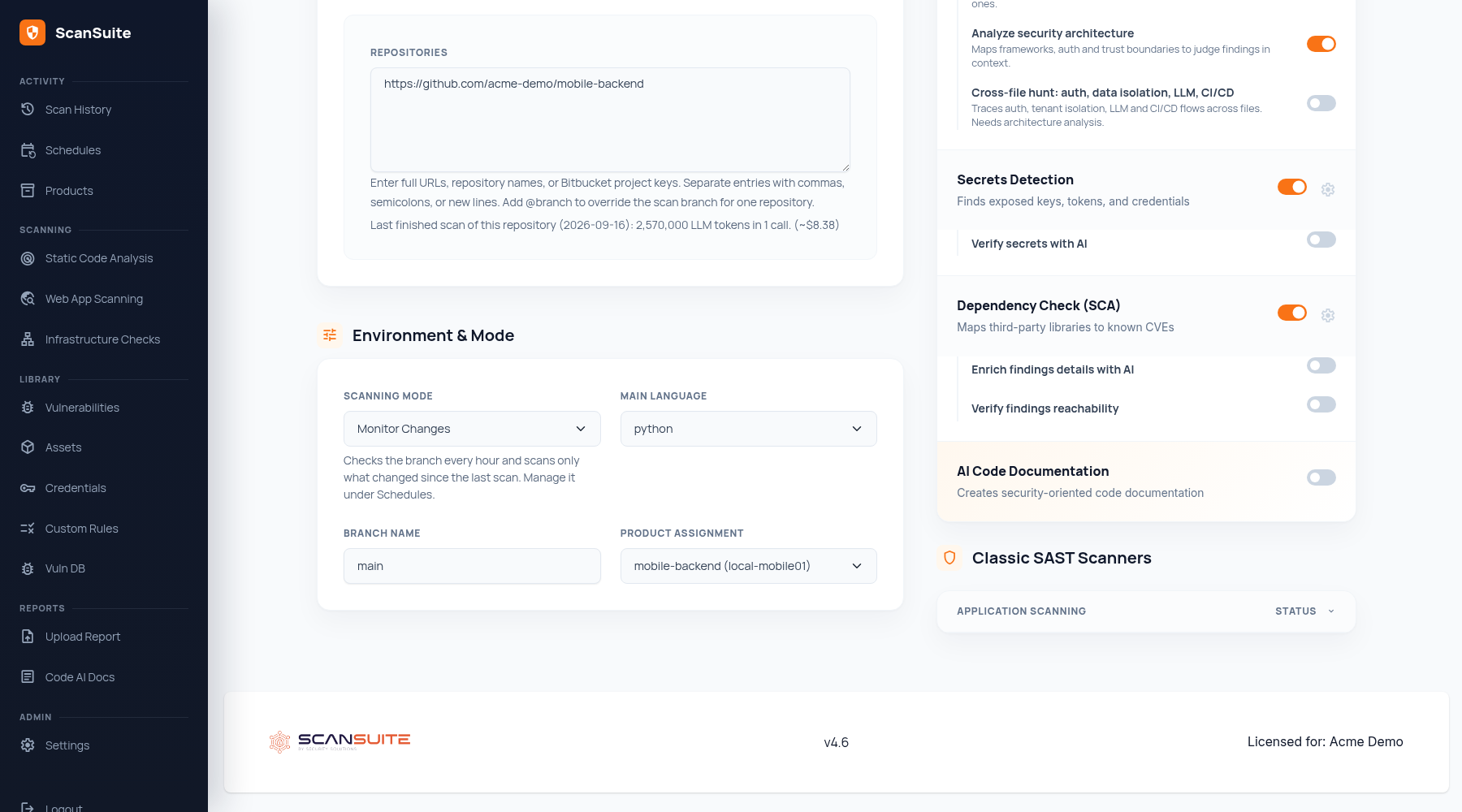
| Инкрементальный анализ | Это режим мониторинга ветки. Сканирование запускается сразу, а затем раз в час ScanSuite проверяет, нет ли новых коммитов. Если ветка изменилась, анализируется только то, что изменилось. |
| Инкрементальное сканирование | Разовая проверка изменений с момента последнего успешного сканирования той же ветки. Первый запуск проверяет всё; если новых коммитов нет, сканирование не запускается. |
| Выбранная область | Проверяются только файлы и папки, подходящие под ваши шаблоны. |
| Проверка исправлений | Повторно оценивает только выбранные уязвимости. См. Повторные сканирования и проверка исправлений. |
Несколько репозиториев сразу можно указать только для полного и инкрементального сканирования. В остальных режимах репозиторий один.
Сканирование по расписанию
- 01Откройте страницу «Статический анализ кода»
Укажите репозиторий на вкладке «Git-репозиторий».
- 02Выберите периодичность
«Ежедневно», «Еженедельно» или «Ежемесячно», а в поле «Время запуска» — время. Время указывается по часам сервера. Ежемесячное сканирование, назначенное на 31-е число, в коротких месяцах пропускается.
- 03Нажмите «Запустить анализ»
Первое сканирование запустится сразу, следующие — в выбранное время.
Мониторинг репозитория
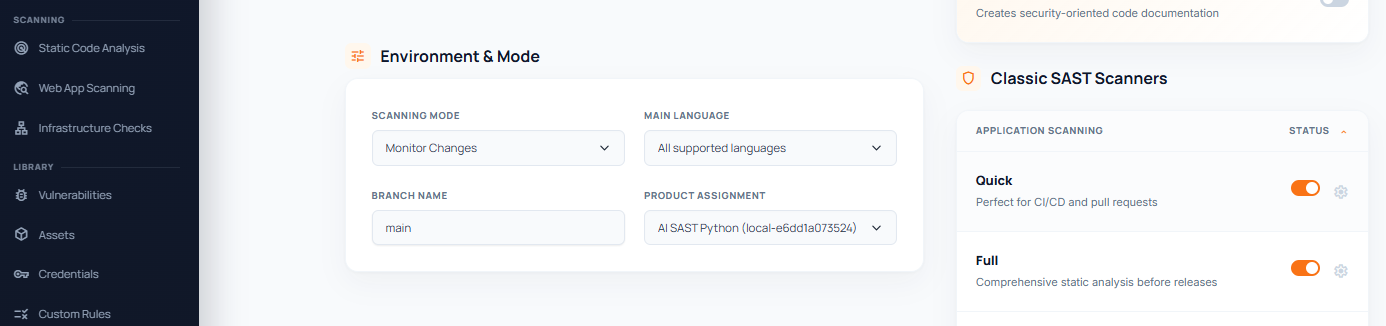
В режиме Отслеживание изменений платформа сканирует выбранную ветку сразу после отправки формы, а затем раз в час смотрит, нет ли новых коммитов. Если ветка изменилась, ScanSuite получает новый коммит и анализирует только добавленные, изменённые и переименованные файлы. Если изменений нет, сканирование не запускается.
Анализ только изменений работает для AI Native SAST, сканеров «Быстрый», «Полный», «Мои правила» и «Сканирование конфигураций (IaCS)». Поиск секретов, анализ зависимостей и сканеры для конкретных языков по-прежнему проверяют весь репозиторий. Если сравнить версии нельзя — исходный коммит пропал, история переписана или изменение только удаляет файлы, — проверяется всё.
С чем сравниваются изменения
Обычное сканирование Git — полное или по расписанию — привязано к конкретному коммиту. Если оно завершилось успешно, этот коммит становится точкой отсчёта для следующих сравнений. Сканирования выбранной области, проверки исправлений и сканирования архивов точкой отсчёта не становятся. Когда вы включаете мониторинг, платформа берёт самую свежую подходящую точку отсчёта и от неё определяет, что проверять. Поэтому мониторинг уже просканированного репозитория не запускает повторный анализ всего дерева.
Инкрементальное сканирование — не расписание, а разовый ручной запуск. Он находит последнее успешное подходящее статическое сканирование и сравнивает изменения с его коммитом. Подходящее — значит с тем же репозиторием, веткой, продуктом, основным языком и теми же сканерами с теми же настройками.
Поэтому AI-анализ можно запускать на каждый коммит: повторная проверка стоит столько, сколько кода изменилось, а не сколько его всего.
Управление расписаниями
Все расписания и мониторинги собраны на странице Расписания. Там их можно запустить сразу, приостановить и возобновить, переименовать или удалить — см. Планирование сканирования. Чтобы изменить, что проверяет расписание, выберите его в списке Сохранённые сканирования вверху страницы «Статический анализ кода», измените настройки и нажмите Запустить анализ. Расписание обновится, и сканирование запустится сразу. В списке видны только сохранённые сканирования, которые создали вы сами.
Проверено: 2026-09-30