Настройка API-ключей для внешних систем
Поставщики ИИ, доступ к репозиториям, сканеры, трекеры задач, оповещения и сервисы обогащения.
Часть сканеров и все функции ИИ заработают только после того, как вы укажете учётные данные внешних сервисов. Они задаются для команды на странице Команды, которая открывается из меню пользователя. Значения действуют только в текущей команде, другие команды их не видят.

Интеграции и учётные данные для сканирования меняют администраторы и операторы команды, а поставщика ИИ — только администраторы. Остальные участники видят эти настройки, но изменить не могут. Сохранённые пароли и ключи больше не показываются; чтобы оставить прежнее значение, не заполняйте поле. У каждого блока своя кнопка Сохранить.
Где что настраивается
| Вкладка | Что на ней |
|---|---|
| ИИ | Поставщик ИИ команды, бюджет токенов, язык текстов, которые пишет ИИ. |
| Сканирование | Доступ к репозиториям (сервис Git и ключ SSH), учётная запись сервера, движки сканеров OpenVAS и Acunetix. |
| Интеграции | Трекеры задач DefectDojo и Securitm, оповещения по почте и в Telegram, сервисы обогащения Snyk, Shodan и Dehashed. |
Сканер Nessus общий для всех команд: его подключает администратор системы, см. Настройки системы.
Поставщик ИИ
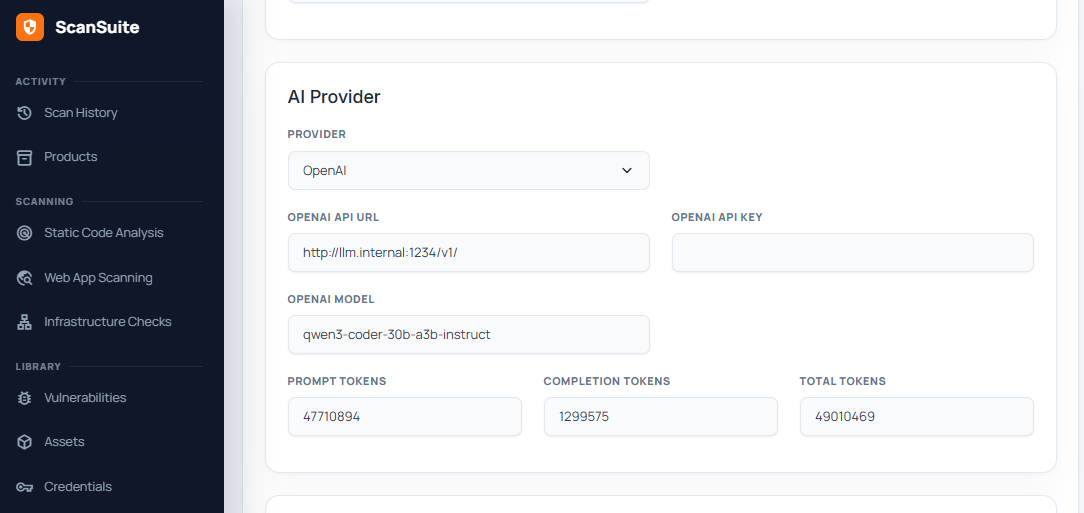
Все функции ИИ — статический анализ, сканирование веб-приложений, пентест-агент, генерация правил — работают через поставщика ИИ команды. Его выбирают на вкладке ИИ в карточке Поставщик ИИ: системный ИИ, который настроил администратор системы, собственный поставщик команды или работа без ИИ (см. Поставщики ИИ и стоимость). Поля ниже заполняются для собственного поставщика команды. Для системного ИИ поля те же, их задаёт администратор системы в разделе Настройки системы → Общие сервисы.
Совместимый с OpenAI
Подойдёт любой сервис с API в формате OpenAI: облачный OpenAI, Azure OpenAI, совместимые шлюзы и модели, развёрнутые в вашей сети.
| Поле | Что указать |
|---|---|
| Модель | Имя модели или развёртывания, которое ожидает поставщик. |
| Адрес API | Базовый адрес API, только HTTPS, например https://api.openai.com/v1. Если у установки нет доступа в интернет, укажите модель во внутренней сети. |
| Ключ API или JSON сервисного аккаунта | Ключ API поставщика. |
- Ключ облачного API выдаётся на странице управления ключами API OpenAI.
- Модель можно развернуть и в своей сети, см. описание совместимости Ollama с OpenAI. ScanSuite обращается к ней только по HTTPS, поэтому опубликуйте её, например, через обратный прокси. Проверку TLS отключить нельзя. Если сертификат модели выпущен внутренним удостоверяющим центром или трафик идёт через прокси, вскрывающий TLS, сделайте эту модель системным ИИ: администратор системы может указать для него сертификат вашего центра (Файл сертификата УЦ, см. Настройки системы). У собственного поставщика команды такого поля нет.
Vertex AI / Anthropic
Модели Claude через Google Cloud Vertex AI.
| Поле | Что указать |
|---|---|
| Модель | Идентификатор модели Claude. |
| Проект Google Cloud | Проект, в котором включён Vertex AI. |
| Регион | Регион, в котором работает модель. |
| Использовать учётную запись самого развёртывания, без ключа | Только для системного ИИ. Запросы к Vertex AI идут от имени сервисного аккаунта, под которым работает установка; ему нужна роль Vertex AI User в проекте. Подходит для проектов, где ключи сервисных аккаунтов запрещены, и для установок в Google Cloud это обычный выбор. |
| Ключ API или JSON сервисного аккаунта | Иначе — JSON-ключ сервисного аккаунта Google Cloud с доступом к Vertex AI. Собственному поставщику Vertex у команды ключ нужен всегда. |
Ключ хранится в зашифрованном виде и больше не показывается. Пустое поле сохраняет прежний ключ, только если вы не меняли поставщика; при смене поставщика ключ нужно ввести заново. Кнопка «Проверить подключение» проверяет сохранённые настройки.
На каком языке ИИ описывает уязвимости, пишет документацию и заметки к эксплойтам, задаёт параметр Язык текстов, которые пишет ИИ в карточке Как ИИ обрабатывает уязвимости. Расход токенов учитывается по командам; месячный лимит может задать и администратор системы, и сама команда.
Доступ к репозиториям
На вкладке Сканирование в карточке Доступ к репозиториям задаётся, как сканирования получают исходный код команды:
| Поле | Что указать |
|---|---|
| Сервис | GitLab, BitBucket или GitHub. |
| API ключ | Нужен, чтобы читать репозитории и ставить в находках ссылки на строки кода. |
| Адрес Bitbucket | HTTPS-адрес вашего сервера Bitbucket; можно указать путь к проекту. |
| Шаблон адреса клонирования по SSH | Например, ssh://git@bitbucket.example.com:7999/{project}/{repo}.git. |
| Ключ SSH для клонирования | Закрытый ключ, которым клонируются репозитории по SSH. |
Подробнее — в разделе Аутентификация в Git-репозитории.
OpenVAS (сканирование инфраструктуры)
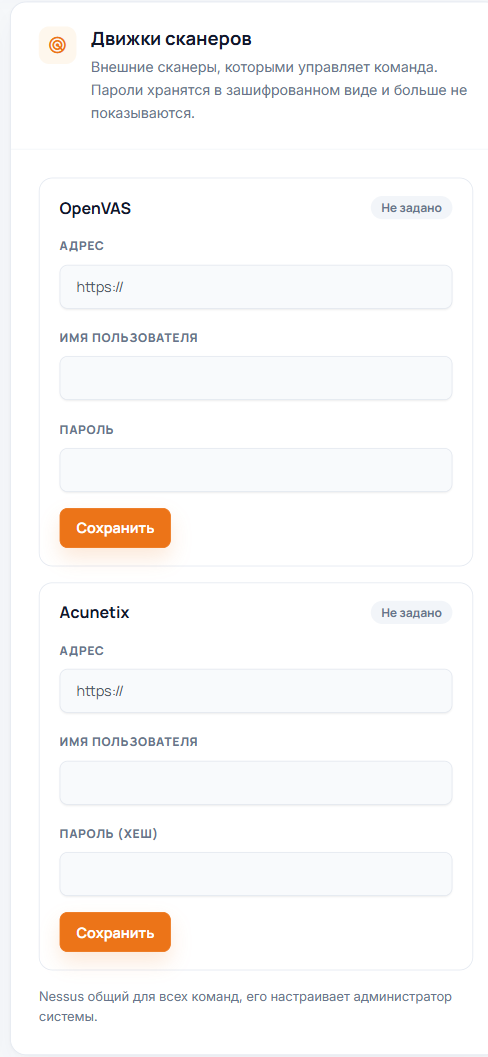
Для инфраструктурных сканирований ScanSuite нужен сервер OpenVAS. Укажите его Адрес, Имя пользователя и Пароль в блоке OpenVAS карточки Движки сканеров на вкладке Сканирование.
- OpenVAS можно развернуть как на том же сервере, что и ScanSuite, так и на отдельном.
- Порядок установки описан в официальном руководстве OpenVAS.
Acunetix (сканирование веб-приложений)
В блоке Acunetix той же карточки укажите Адрес сервера Acunetix, Имя пользователя и Пароль (хеш).
Трекеры задач и оповещения
На вкладке Интеграции:
| Блок | Что указать |
|---|---|
| DefectDojo | Адрес и API ключ. Подробнее — в разделе «Настройка DefectDojo». |
| Securitm | Адрес и API ключ для выгрузки уязвимостей в Securitm. |
| Почта | Почтовый сервер в виде узла и порта (например, smtp.example.com:587), адреса получателей через запятую, адрес отправителя и его пароль. |
| Telegram | Идентификатор чата и токен бота, который выдаёт @BotFather. Сначала добавьте бота в чат. |
Сервисы обогащения
Ключи этих сервисов задаются там же, в карточке Сервисы обогащения. Они дополняют находки и активы данными из внешних источников.
Snyk (уязвимости зависимостей)
Ключ API Snyk нужен сканерам на базе Snyk. Бесплатный ключ можно получить так:
- 01Заведите учётную запись Snyk
Зарегистрируйтесь или войдите на app.snyk.io.
- 02Включите Snyk Code
В настройках организации включите Snyk Code для статического анализа кода.
- 03Создайте токен API
В настройках учётной записи Snyk создайте токен и скопируйте его.
Shodan (OSINT)
С ключом API Shodan ScanSuite узнаёт, какие сервисы и уязвимости видны из интернета на узлах, найденных при OSINT-сканировании. Ключ выдаётся на странице управления ключами API Shodan.
Dehashed (утёкшие учётные данные)
Ключ API Dehashed нужен, чтобы искать утёкшие учётные данные по доменам, которые проверяет OSINT-сканирование. Ключ выдаётся на сайте dehashed.com.
Как ввести ключи
- 01Откройте «Команды» в меню пользователя
Если вы состоите в нескольких командах, сначала переключитесь на нужную.
- 02Перейдите на нужную вкладку
ИИ, Сканирование или Интеграции.
- 03Вставьте значения
Ровно в том виде, в каком их выдал сервис.
- 04Нажмите «Сохранить» в этом блоке
После сохранения блок отмечается как подключённый.
Проверено: 2026-09-30