Активы
Узлы, найденные сканированиями, с их открытыми уязвимостями, портами, технологиями и сканированиями; фильтры, сохранённые представления, массовые действия и удаление, которое не отменяется следующим сканированием и которое можно отменить.
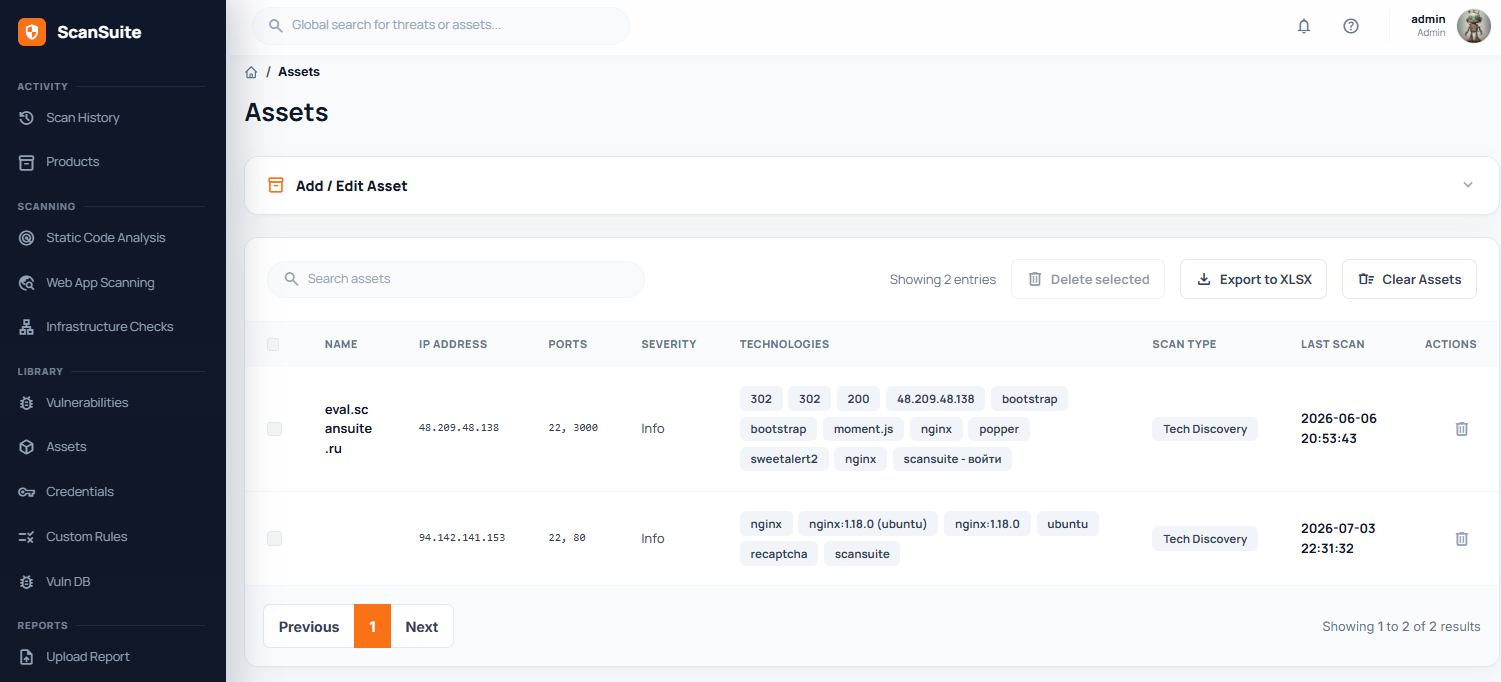
На странице Активы собраны узлы, которые нашли сканирования — инфраструктурные проверки, OSINT доменов и определение технологий, — и узлы, добавленные вручную. Для каждого узла видно, какие на нём открытые уязвимости, какие порты и технологии на нём обнаружены, какие сканирования его видели и что менялось. Каждый узел относится к одному продукту. Узлы без продукта собраны в разделе Без продукта, и на странице есть ссылка на них.
Счётчики и представления
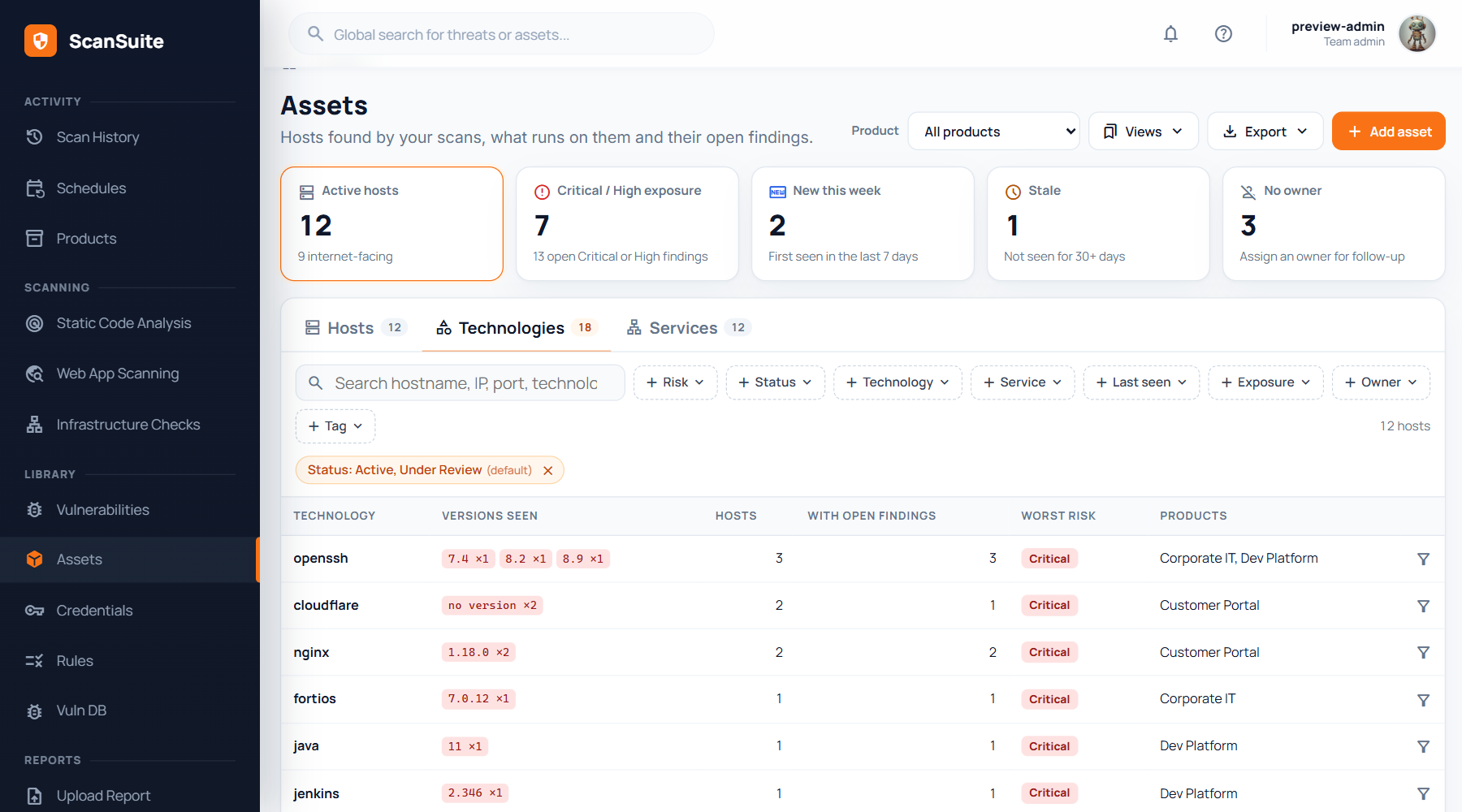
Над списком пять счётчиков по выбранному продукту: Активные хосты (и сколько из них доступны из интернета), Критичные / высокие, Новые за неделю, Устарело — узлы, которые сканирования не видели 30 дней, — и Без владельца. Каждый счётчик — ещё и фильтр: нажмите на него, чтобы увидеть эти узлы.
Три вкладки показывают одни и те же узлы по-разному:
| Вкладка | Что показывает |
|---|---|
| Узлы | Строка на каждый узел: имя и адрес, открытые уязвимости по критичности, открытые порты, технологии, продукт, когда его последний раз видело сканирование, статус и ответственный. |
| Технологии | Каждая технология один раз: найденные версии и сколько узлов работает на каждой, у скольких из них есть открытые уязвимости и наивысший риск среди них. Нажмите на строку, чтобы увидеть эти узлы. |
| Сервисы | Каждый открытый порт: какие сервисы и продукты на нём ответили, на скольких узлах он открыт и сколько из них доступны из интернета. Нажмите на строку, чтобы увидеть эти узлы. |
Поиск узлов
- Поиск ищет по именам узлов, адресам, портам, технологиям, тегам, ответственным и заметкам, а также по названию или CVE любой уязвимости на узле.
- Кнопки фильтров — Риск, Статус, Технология, Сервис, Последнее обнаружение, Доступность, Ответственный и Тег — показывают значения, которые есть в продукте, и число узлов с каждым. Отметьте нужные и нажмите Применить.
- Действующие фильтры видны под строкой фильтров; ✕ убирает один фильтр, Сбросить фильтры — все. Выведенные из эксплуатации узлы по умолчанию скрыты — об этом говорит фильтр Статус — и снова видны, если его убрать.
- Список сортируется по узлу, открытым уязвимостям, продукту или последнему обнаружению. Фильтры и сортировка сохраняются в адресе страницы, поэтому ссылка открывает тот же вид.
- В меню Представления есть типовые виды — доступные из интернета узлы с критичными или высокими уязвимостями, устаревшие узлы, ни разу не сканированные узлы, узлы без владельца, выведенные из эксплуатации — и ваши собственные, сохранённые кнопкой Сохранить текущее представление. Сохранённые представления у каждого свои, в каждой команде.
Карточка узла
Нажмите на узел, чтобы открыть его карточку рядом со списком. Стрелки ↑ и ↓ вверху или клавиши J и K переходят к следующему и предыдущему узлу; Esc закрывает карточку.
| Вкладка | Что показывает |
|---|---|
| Обзор | Открытые уязвимости по критичности, имя и адрес узла, продукт, когда он впервые и последний раз обнаружен, и поля, которые можно изменить: статус, ответственный, критичность для бизнеса, теги и заметки. |
| Уязвимости | Сначала открытые уязвимости узла по критичности, затем закрытые. Каждая открывается в разделе «Уязвимости»; кнопка «Открыть в разделе «Уязвимости»» показывает там их все, отфильтрованные по этому узлу. |
| Сервисы и технологии | Каждый открытый порт: какой сервис и какая версия на нём ответили, когда порт впервые и последний раз обнаружен; технологии, найденные на узле. |
| Сканирования | Все сканирования, которые видели узел или нашли на нём уязвимость, с их статусом и числом добавленных уязвимостей. «Просканировать хост» открывает форму инфраструктурной проверки с этим узлом в качестве цели. |
| История | Что видело каждое сканирование и какие изменения внесены вручную, начиная с последних. |
Риск и критичность для бизнеса
Риск узла — наивысшая критичность среди его открытых уязвимостей (в статусах Open и In Progress). Уязвимость привязывается к узлу, когда сканирование её сохраняет: узел, указанный в цели уязвимости — URL, host:port, имя или адрес, — ищется среди узлов продукта. Уязвимости в статусах Risk Accepted, False Positive и Resolved не учитываются.
Критичность для бизнеса — высокая, средняя или низкая — задаёте вы: насколько бизнес зависит от узла. От уязвимостей она не меняется и показывается значком у узла.
Как сканирования заполняют список
- OSINT доменов и определение технологий добавляют найденные имена узлов.
- Поиск активных узлов и сканирование уязвимостей сообщают, что они увидели по адресу. Это записывается на все узлы продукта с этим адресом — пять имён одного почтового сервера получают его порты, — а отдельный узел создаётся только для адреса, которого нет ни у одного узла. Его обратная DNS-запись, если есть, становится именем такого узла.
- Порты и технологии только добавляются: сканирование, которое увидело меньше, не убирает найденное раньше.
Добавление и изменение узлов
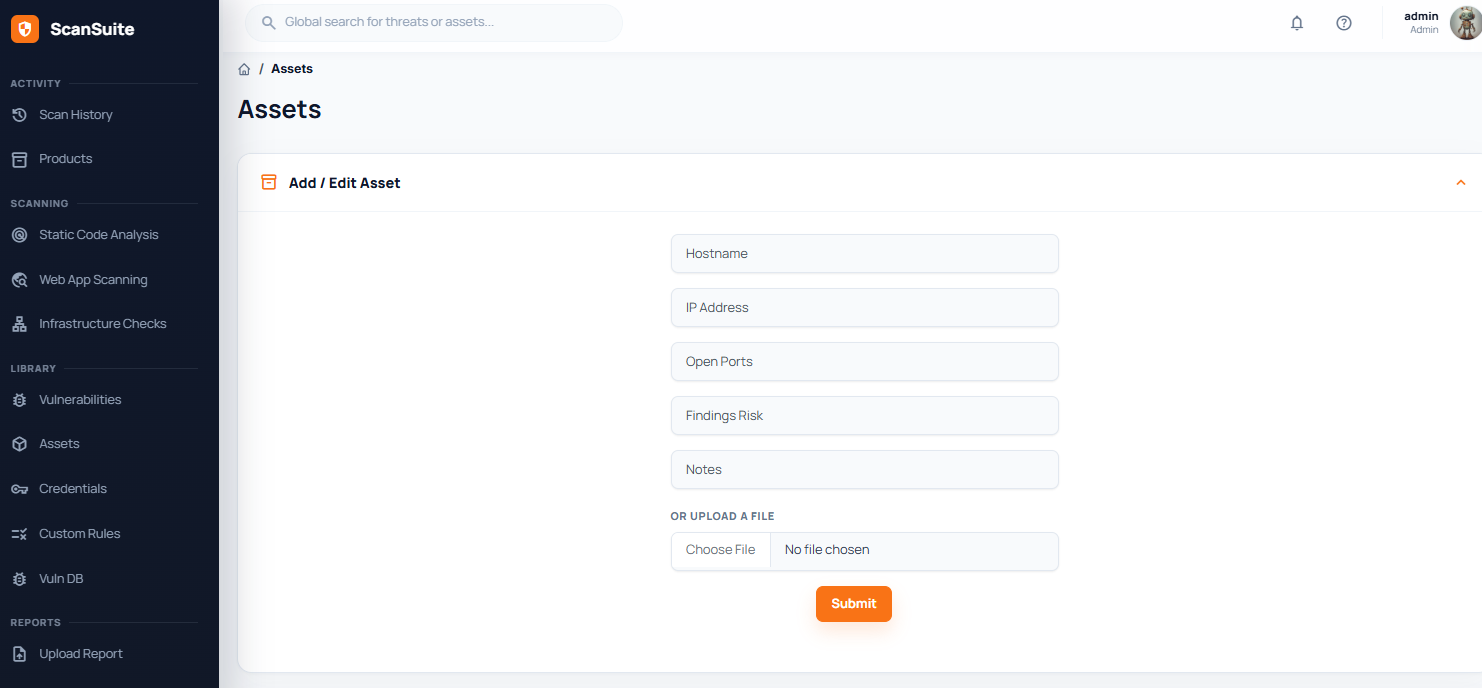
Операторы и администраторы команды добавляют узел кнопкой Добавить актив: имя узла или IP-адрес, продукт и, при желании, ответственный, критичность для бизнеса, теги и заметки. Отметьте Просканировать хост после сохранения, чтобы сразу перейти к инфраструктурной проверке этого узла. Порты, сервисы и технологии заполнят сканирования.
Чтобы изменить узел, откройте его карточку, измените поля на вкладке Обзор и нажмите Сохранить изменения.
Действия с несколькими узлами
Отметьте узлы — внизу страницы появится панель действий:
| Действие | Что делает |
|---|---|
| Сканирование | Открывает форму инфраструктурной проверки с этими узлами в качестве целей — до 50 узлов одного продукта. |
| Статус | Активно, На проверке или Выведен. Выведенный из эксплуатации узел сохраняет уязвимости и историю и по умолчанию скрыт. |
| Ответственный | Команда или сотрудник, отвечающие за узлы. |
| Критичность | Критичность узлов для бизнеса. |
| Теги | Добавляет узлам тег или убирает его. |
| Перенести | Переносит узлы в другой продукт. Их уязвимости остаются в своём продукте. |
| Удалить | Удаляет узлы — см. ниже. |
Если отметить все узлы на странице, появится кнопка Выбрать все подходящие: тогда действие применится ко всем узлам, подходящим под фильтры, на всех страницах. Если список изменился после загрузки страницы, действие не выполнится и попросит обновить страницу.
Удаление узлов
Удалить — на панели или в карточке узла — сначала показывает, что будет затронуто: сколько узлов и сколько на них открытых уязвимостей.
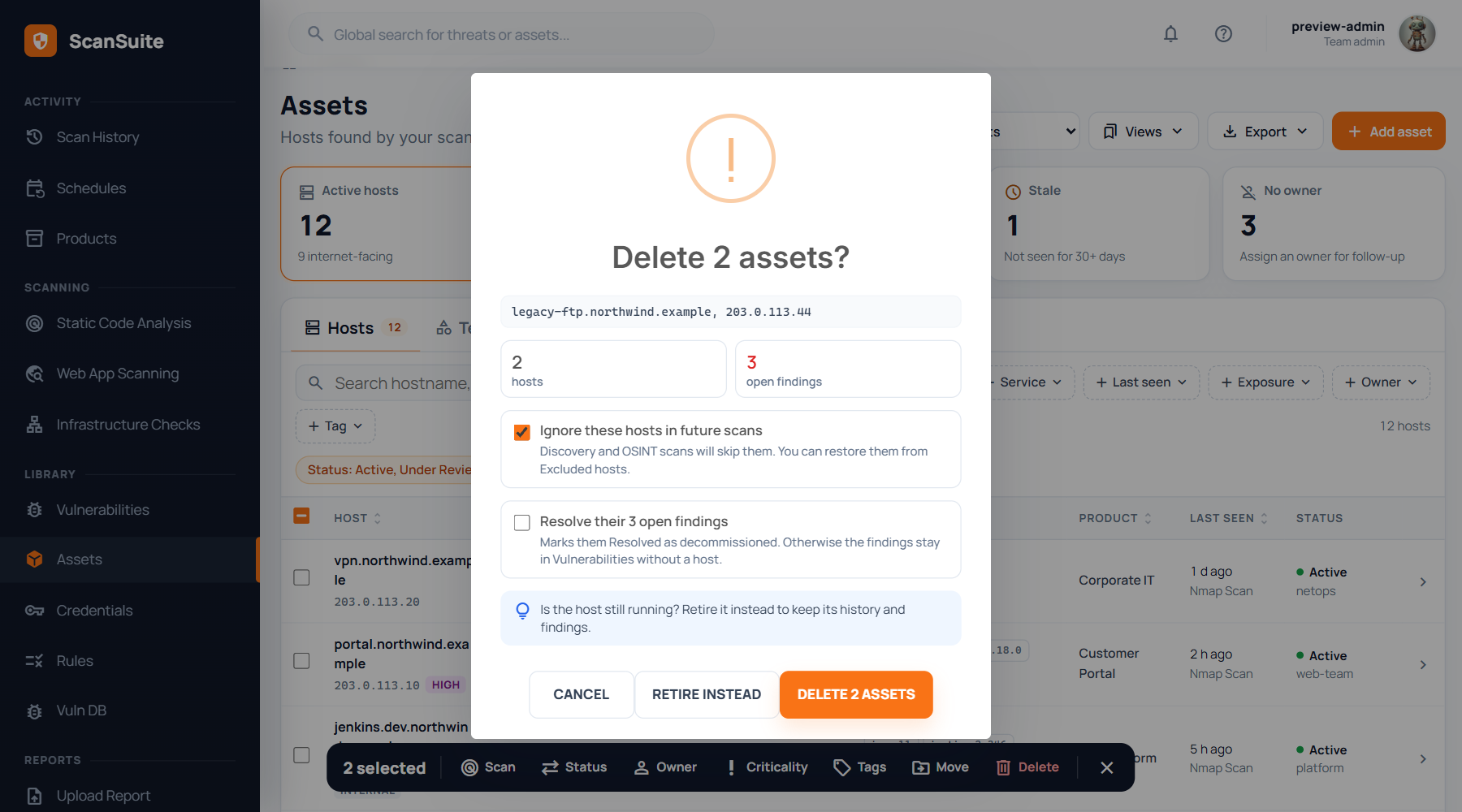
- Игнорировать эти хосты в будущих сканированиях отмечено по умолчанию: сканирования обнаружения и OSINT будут их пропускать, и удалённый узел не вернётся со следующим сканированием. Кнопка Исключённые хосты вверху страницы показывает их список, а Вернуть снова разрешает сканированиям добавить узел.
- Закрыть их открытые уязвимости переводит уязвимости узлов в статус Resolved. Без этого уязвимости остаются в разделе «Уязвимости», но больше не привязаны к узлу. Для этого нужно право изменять уязвимости.
- Вывести из эксплуатации сохраняет работающий узел вместе с историей и уязвимостями.
- При удалении больше пяти узлов нужно ввести их количество.
После удаления кнопка Отменить в сообщении внизу страницы возвращает узлы с историей, портами и связями с уязвимостями, снова открывает уязвимости, закрытые при удалении, и снимает созданные исключения.
Чтобы заново собрать перечень узлов продукта по свежему сканированию, перед удалением снимите отметку «Игнорировать эти хосты в будущих сканированиях»: иначе сканирование пропустит все удалённые узлы.
Экспорт
Экспорт выгружает узлы текущего вида в XLSX или JSON: порты, технологии, статус, ответственного, критичность для бизнеса и открытые уязвимости по критичности.
Оповещения
Оповещения по электронной почте и в Telegram отправляются, когда инфраструктурное сканирование:
- находит новый узел;
- оценивает узел выше или ниже, чем предыдущая оценка. Речь о критичности, которую узлу присваивает оценивающий сканер, например Nessus, а не о риске по его уязвимостям.
Настройте их в карточке Оповещения на вкладке Интеграции страницы Команды — поля почты и Telegram описаны в разделе Настройка API-ключей для внешних систем.
Полезнее всего оповещение об изменении. Если знакомый узел вдруг получил оценку выше, это обычно первый признак изменения конфигурации, о котором никто не предупредил.
Проверено: 2026-10-03