Планирование сканирования
Как запускать сканирование по расписанию и управлять расписаниями и мониторингом.
Любое сканирование можно запускать по расписанию. Как его задать, зависит от формы сканирования.
Веб- и инфраструктурные сканирования
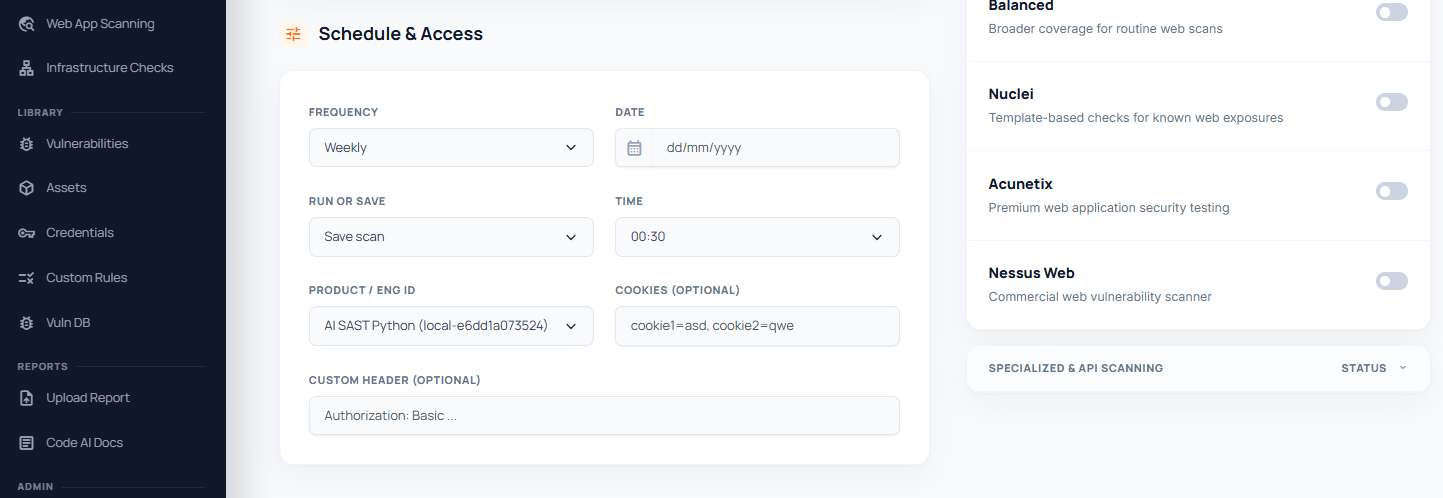
На страницах «Веб-приложения» и «Инфраструктура» в разделе Расписание и авторизация выберите в поле Режим сканирования, как часто запускать сканирование (Однократно, Ежедневно, Еженедельно или Ежемесячно), а в полях Дата и Время — когда запустить его в первый раз.
Как только вы меняете режим, дату или время, в поле «Запустить или сохранить» выбирается «Запланировать», а кнопка запуска превращается в «Запланировать сканирование». Сканирование не начнётся сразу, а сохранится и запустится в заданное время. Дата и время должны быть в будущем.
- 01Выберите режим, дату и время
- 02Укажите цели и включите нужные сканеры
- 03Нажмите «Запланировать сканирование»
Сканирование сохранится и запустится в заданное время.
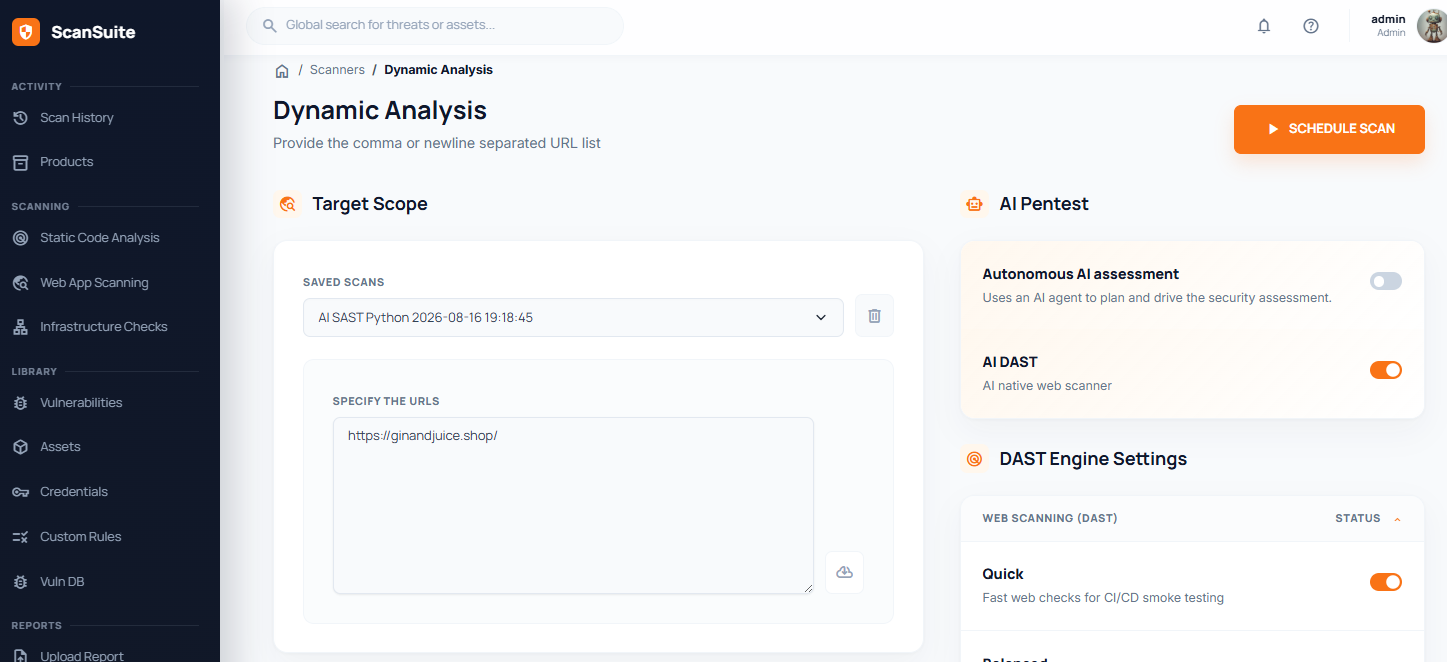
Чтобы изменить цели или сканеры сохранённого веб- или инфраструктурного сканирования, выберите его в списке Сохранённые сканирования в верхней части формы, внесите изменения и нажмите Запланировать сканирование.
Статический анализ
На странице «Анализ кода» в поле Режим сканирования есть:
- Ежедневно, Еженедельно и Ежемесячно со временем в поле Время запуска: репозиторий сканируется сразу, а затем в это время каждый день, каждую неделю в тот же день недели или каждый месяц в то же число;
- Отслеживание изменений (группа «Следить за репозиторием»): ScanSuite каждый час проверяет ветку и сканирует только то, что изменилось с последнего сканирования.
Для обоих вариантов нужен Git-репозиторий: загруженный архив можно просканировать только один раз. Чтобы сохранить расписание, нажмите Запустить анализ. Подробнее см. Периодические и инкрементальные сканирования.
Страница «Расписания»
Пункт Расписания в боковом меню открывает страницу Расписания и мониторинг. На ней собраны все регулярные сканирования и отслеживаемые репозитории: когда каждое запустится в следующий раз и чем закончился последний запуск. Кнопка Новое расписание открывает форму статического анализа.
| Столбец | Что показывает |
|---|---|
| Название | Название расписания, тип сканирования и продукт. Администраторы команды видят ещё и автора. |
| Цели | Что сканируется. Для мониторинга также видны ветка и последний просканированный коммит. |
| Запуск | Периодичность: однократно, ежедневно, еженедельно или ежемесячно в заданное время либо мониторинг, который проверяет ветку каждый час. |
| Следующий запуск | Время следующего запуска или «Приостановлено». Для мониторинга также указано, когда ветку проверяли в последний раз. |
| Последнее сканирование | Последнее запущенное сканирование и его результат. Щелчок открывает сканирование. |
В каждой строке есть действия:
- Запустить сейчас запускает сканирование немедленно, вне расписания, причём от вашего имени, а не от имени автора расписания.
- Приостановить останавливает расписание, пока вы не нажмёте Возобновить.
- Переименовать меняет название расписания.
- Удалить удаляет расписание. Уже выполненные сканирования остаются на странице «Сканирования».
Старые записи инкрементального сканирования помечены «Не запланировано»: они больше не запускаются, их стоит удалить.
Изменения вступают в силу в течение минуты. Участники видят расписания, которые создали сами, а администраторы команды — все расписания команды. Создавать и менять расписания могут операторы и администраторы команды, читатели их только видят. Расписания продукта также показаны на вкладке Сканирования и расписания его страницы, см. Страница продукта.
В ScanSuite Teams сохранённые расписания запускает служебный аккаунт команды scheduler, поэтому они продолжают работать и после ухода автора из команды.
Проверено: 2026-09-30