Управление выполнением сканирований
История сканирований: фильтры, повторный запуск, продолжение, остановка, скачивание отчётов и выгрузка в CSV.
На странице Сканирования собраны все сканирования команды: сначала самые новые, по дням. Для каждого видно, что оно запускало, что изменило и сколько стоило. Щёлкните время или цель, чтобы открыть страницу сканирования. На ней можно следить за идущим сканированием и посмотреть, что изменило завершённое, см. Страница сканирования.
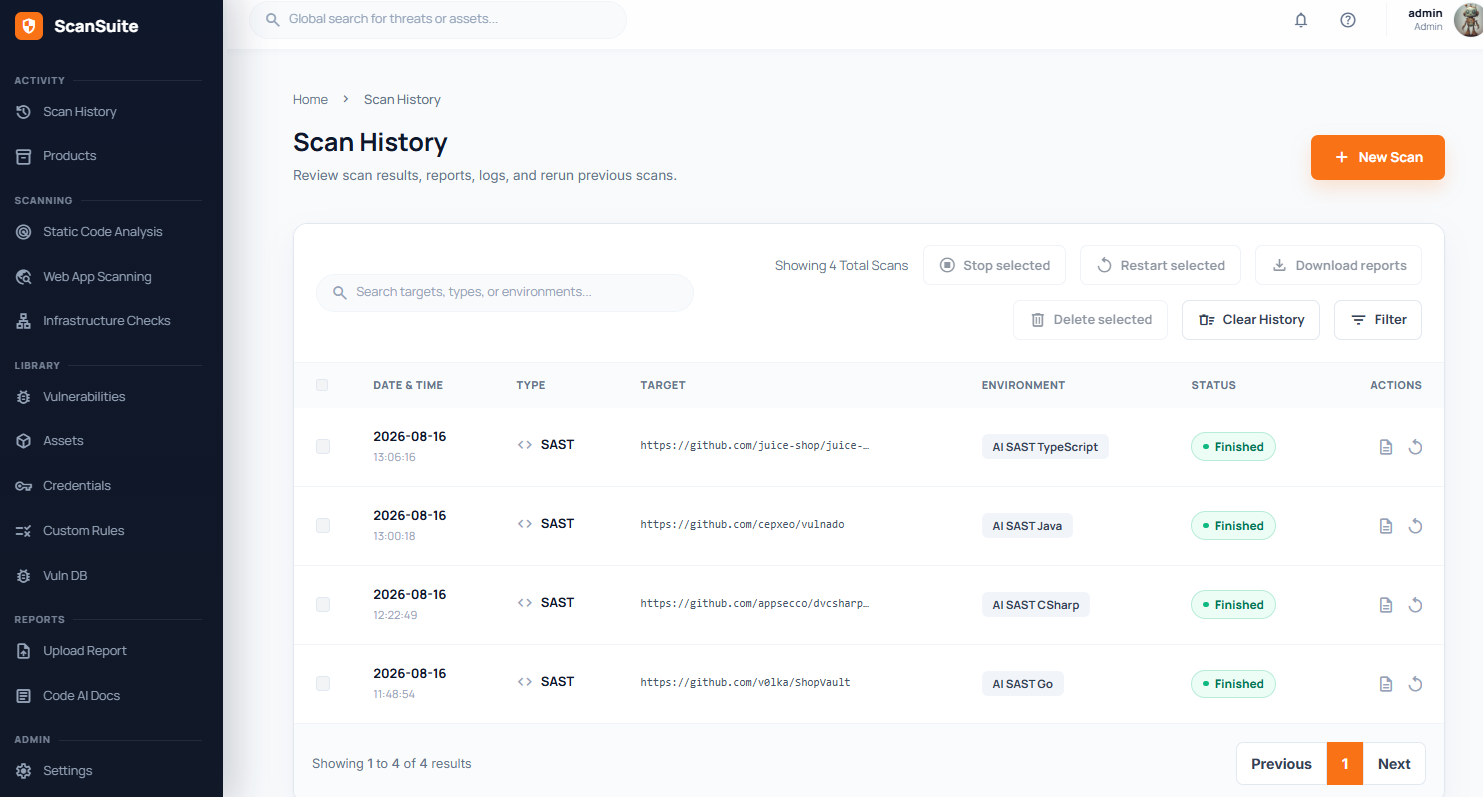
Верхняя часть страницы
- В блоке Выполняется сейчас у каждого идущего сканирования своя карточка: этап и ход работы, если сканирование их сообщает, сколько оно уже идёт, сколько стоит и к какому продукту относится. Там же есть кнопка остановки.
- Плитки показывают, сколько сканирований было за выбранный период, сколько из них идёт или ждёт в очереди (Выполняются или в очереди) и сколько завершилось ошибкой (Ошибка). Щелчок по любой из этих двух плиток фильтрует список. Ещё две плитки показывают, сколько уязвимостей сканирования нашли впервые и сколько закрыли (Уязвимости: новые / устранённые), и Расходы на LLM.
Фильтры
По умолчанию в списке сканирования за последние 30 дней. Над списком можно:
- искать по цели, ветке, коммиту или ID сканирования (совпадения по имени продукта, типу и статусу тоже находятся);
- выбрать Период (последние 24 часа, 7, 30 или 90 дней, за всё время или свой период), Продукт, Тип сканирования и Статус;
- открыть Другие фильтры, чтобы выбрать одну цель выбранного продукта, Режим, даты С и По для своего периода, Способ запуска (вручную, по расписанию, мониторинг репозитория, повторный запуск или возобновление AI), Кто запустил, а также включить Только сканирования, изменившие уязвимости.
Каждый действующий фильтр показан отдельной меткой, которую можно убрать, а Сбросить фильтры убирает все сразу. Фильтры сохраняются в адресе страницы, так что отфильтрованный список можно добавить в закладки или отправить коллеге. Если более старые сканирования не попали в период, страница сообщает, сколько их, и предлагает Показать за всё время. Чтобы искать сразу по активам, уязвимостям, сканированиям и учётным данным, используйте Глобальный поиск и журнал активности.
Переключатель По целям показывает по строке на каждую цель: её продукт, последнее сканирование, итоги недавних сканирований, их число, что они изменили и сколько потратили. Из строки можно открыть все сканирования этой цели или повторить её последнее сканирование.
Столбцы списка
| Столбец | Что показывает |
|---|---|
| Запущено | Время запуска и длительность сканирования. Открывает страницу сканирования. |
| Цели | Просканированный репозиторий, URL или узлы (щелчок открывает страницу сканирования), а также тип сканирования, режим («Полное сканирование», «Инкрементальное», «Мониторинг», «Выбранные файлы», «Проверка исправлений»), значок, если сканирование запущено расписанием, мониторингом, повторным запуском или возобновлением AI, ветка и коммит и кто его запустил. Значок фильтра оставляет в списке только сканирования этой цели. |
| Продукт | Продукт, к которому относится сканирование. Щелчок оставляет в списке только сканирования этого продукта. |
| Статус | Queued, Started, Finishing, Cancelling, Finished, Failed или Cancelled, если сканирование остановили. |
| Что изменилось | Новые, исправленные и повторно открытые уязвимости; каждое число открывает страницу «Уязвимости» с этими уязвимостями. Для сканирования с ошибкой здесь указана причина. Прочерк означает, что сканеры записывают уязвимости только в отчёт. |
| Токены LLM | Сколько токенов потратило сканирование. При наведении видны токены запросов, ответов и число вызовов LLM. Если заданы цены на LLM, ниже показана стоимость. |
| Действия | Остановка, отчёт, повторное сканирование с изменениями и повторный запуск, см. ниже. |
Управление сканированиями
| Действие | Что делает |
|---|---|
| Отмена | Запрашивает подтверждение, затем отменяет идущее или ожидающее сканирование и останавливает его контейнеры. Сканирование получает статус Cancelled. |
| Отчёт | Скачивает архив с отчётом. Если сканирование не создало отчёт, кнопка неактивна, а подсказка на ней — «Отчёт недоступен». |
| Сканировать снова с изменениями | Открывает форму сканирования, заполненную параметрами этого сканирования, чтобы что-то поменять и запустить. Для сканирования загруженного архива этой кнопки нет. |
| Запустить повторно | Повторяет сканирование с теми же параметрами: «Выбранные файлы» — с теми же шаблонами, «Проверка исправлений» — с теми же уязвимостями, инкрементальное и мониторинг — в том же режиме. Если мониторинг уже удалён, повтор выполняется как полное сканирование. Веб- и инфраструктурные цели заново проверяются по списку разрешённых целей команды. Если повтор невозможен, например в репозитории нет новых коммитов, в сообщении указана причина. |
| Продолжить анализ ИИ | Появляется вместо повторного запуска, если сканирование AI SAST прервалось на полпути; подсказка называет этап, на котором это произошло. Анализ продолжается с последней контрольной точки, а не начинается заново. |
Действия с несколькими сканированиями
Чтобы выполнить действие сразу с несколькими сканированиями, отметьте их. Если отмечены все сканирования на странице, можно выбрать и все сканирования, подходящие под фильтры.
- Остановить выбранные останавливает идущие сканирования.
- Перезапустить выбранные повторяет каждое завершившееся сканирование с его параметрами, не больше 50 за раз. Идущие сканирования пропускаются.
- Скачать отчёты скачивает один ZIP-архив, в котором отчёт каждого сканирования лежит в файле
<id сканирования>-report.zip, не больше 200 сканирований за раз. - Удалить выбранные удаляет записи о завершившихся сканированиях, идущие остаются.
Выгрузить в CSV выгружает все сканирования, которые показывают фильтры, по строке на каждое: время запуска и завершения, тип, режим, цель, продукт, статус, как и кем запущено, ветку и коммит, что изменило и сколько стоило. Выгрузка записывается в журнал активности команды.
Очистить историю после подтверждения удаляет все записи о сканированиях команды.
Если удалить запись о сканировании, найденные им уязвимости сохранятся на странице «Уязвимости».
На странице «Сканирования» показаны сканирования команды. Смотреть их и скачивать отчёты может любая роль, а останавливать, перезапускать и удалять сканирования и очищать историю — только операторы и администраторы команды. См. Команды и роли.
Проверено: 2026-09-30