Учётные данные
Секреты и утёкшие учётные данные, найденные сканированиями, собственные пары и проверка, действуют ли они до сих пор.
На странице Учётные данные (боковое меню, раздел Результаты) хранятся секреты и утёкшие учётные данные продукта: найденные поиском секретов, этапом поиска утечек учётных данных в OSINT и сканером Bruteforcer в разделе Проверки инфраструктуры, а также добавленные вами. Страница показывает один продукт за раз; выберите его вверху.
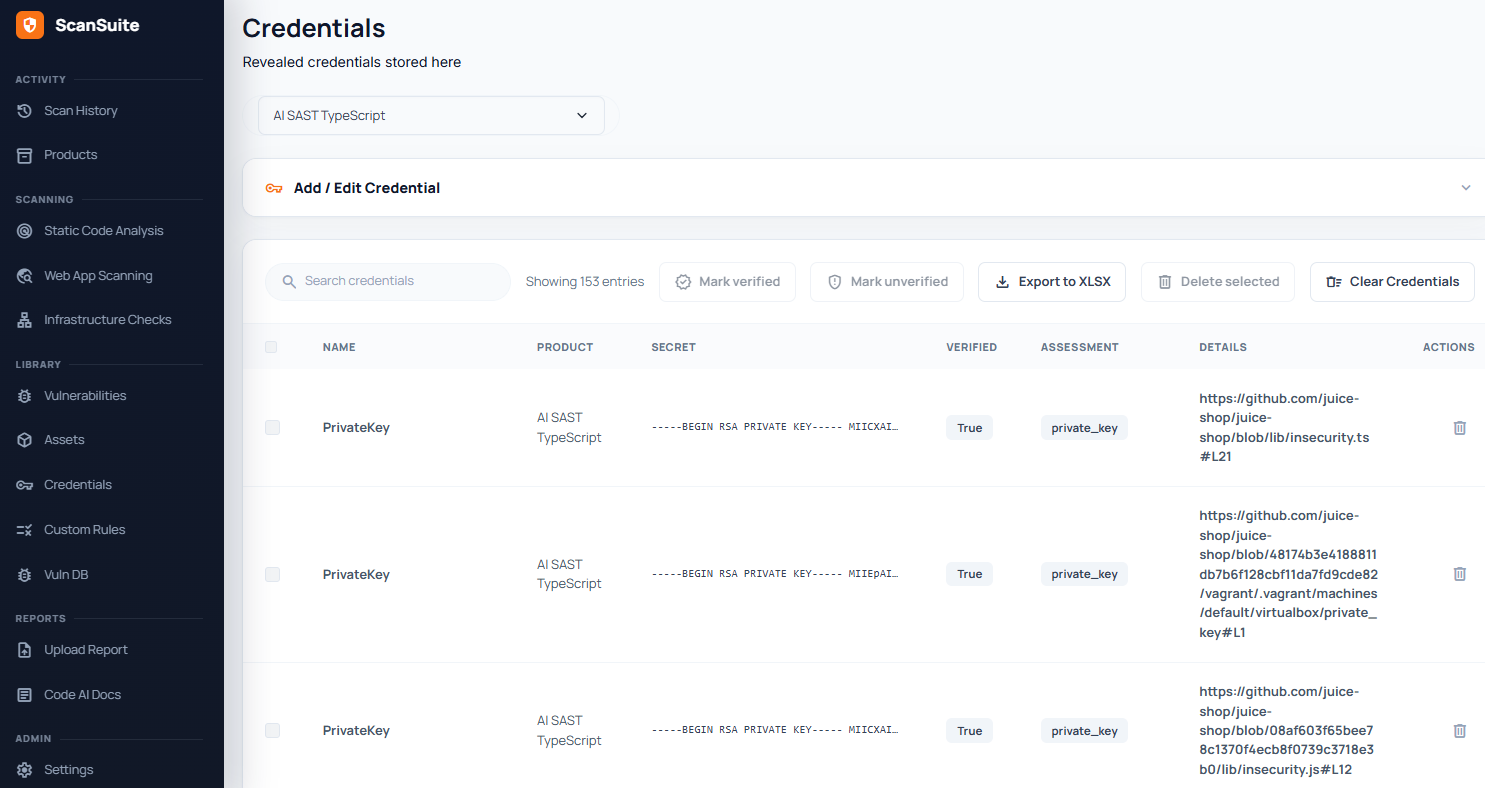
Список
| Столбец | Что показывает |
|---|---|
| Название | Имя пользователя или e-mail. Щелчок открывает все подробности, включая секрет. |
| Продукт | Продукт или «Без продукта» для учётных данных всей команды. |
| Секрет | Скрыт. Щелчок показывает его целиком и позволяет скопировать, если это разрешено вашей роли. |
| Проверено | Подтверждено ли, что учётные данные настоящие (см. примечание ниже). Щелчок по метке меняет отметку. |
| AI scans | Ни одно сканирование ScanSuite Teams её не использует. |
| Оценка | Для секрета из кода: тип секрета, а при наведении — обоснование. |
| Подробнее | Где их нашли. Для секрета в коде — ссылка на строку в репозитории. |
| Действия | Значок щита утверждает их как серверную учётную запись команды (см. ниже); корзина удаляет. |
Поиск учётных данных ищет по имени пользователя и описанию, но никогда — по значению секрета.
Добавление учётных данных
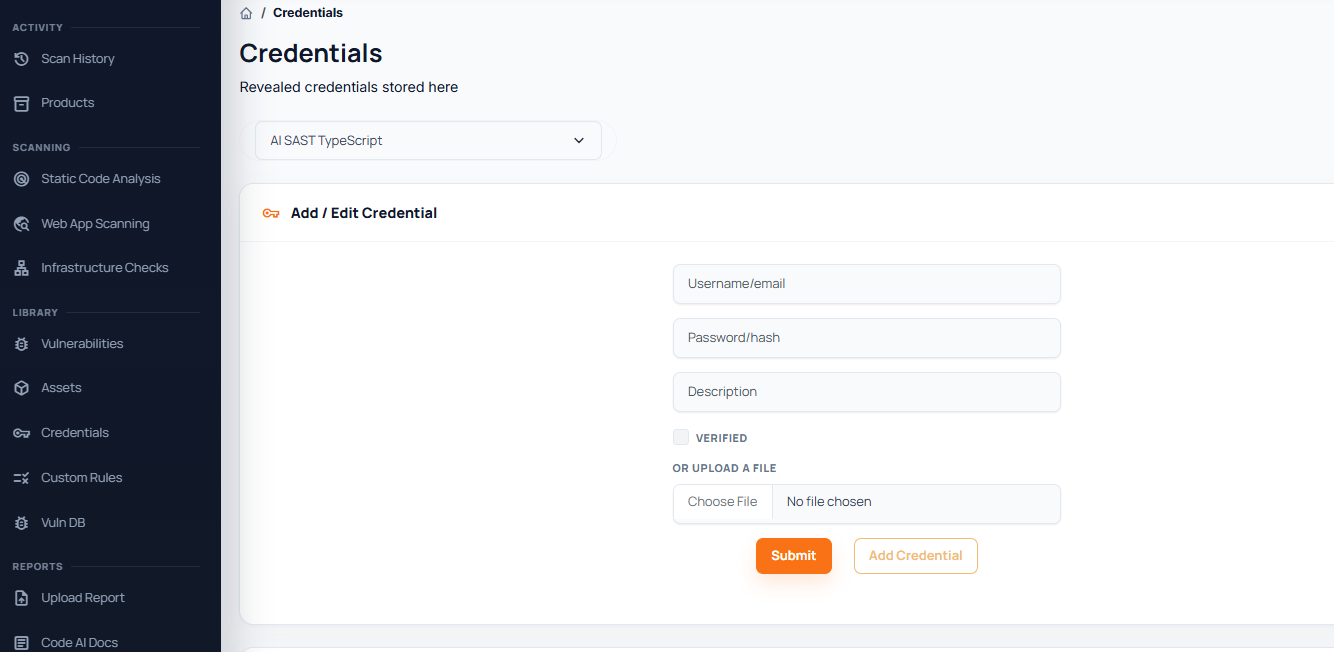
Выберите продукт и откройте Добавить / изменить учётные данные.
Заполните поля или выберите файл в Или загрузите файл.
Пароль или хеш вводит человек; агент со значениями учётных данных не работает.
Нажмите Создать.
Проверка: список перезагружается с новой записью. Если файл не удаётся прочитать, появляется сообщение Invalid JSON file с причиной.
| Поле | Что содержит | По умолчанию |
|---|---|---|
| Имя пользователя / email | Учётная запись. | Пусто |
| Пароль или хеш | Секрет. | Пусто |
| Описание | Произвольный текст, показывается в столбце «Подробнее»; для ссылки — адрес. | Пусто |
| Проверено | Отмечает учётные данные как подтверждённые. | Выключено |
| Use in AI scans | Отметка AI scans, см. список выше. Ни одно сканирование ScanSuite Teams её не использует. | Выключено |
| Или загрузите файл | Список JSON или выгрузка LeakPeek (.xls или .xlsx). Загруженные учётные данные поступают непроверенными и не используются в AI-сканированиях. | Нет |
Чтобы изменить запись, щёлкните по её строке (не по названию): форма заполнится её данными. Измените поля и нажмите Создать. Добавить учётные данные очищает форму для новой записи.
Файл JSON — это список объектов. В каждом нужны пользователь (email, username или name) и секрет (password или hashed_password); database_name становится описанием. Записи, где нет обоих, пропускаются.
[
  {"email": "j.doe@example.com", "password": "example-password", "database_name": "example-breach-2025"},
  {"username": "admin", "hashed_password": "$2y$10$abc...", "database_name": "forum-dump"}
]
Действия с несколькими записями
Отметьте записи и воспользуйтесь панелью инструментов:
| Кнопка | Что делает |
|---|---|
| Отметить проверенными, Снять отметку проверки | Ставит или снимает отметку «Проверено». |
| Mark for AI scans, Unmark AI scans | Ставит или снимает отметку AI scans, которую не использует ни одно сканирование ScanSuite Teams. |
| Экспорт в XLSX | Выгружает отмеченные записи, а если ничего не отмечено, то все записи продукта. Когда записи отмечены, кнопка называется «Экспорт выбранных». |
| Экспорт проверенных в XLSX | Выгружает только подтверждённые. |
| Удалить выбранные | Удаляет отмеченные записи. |
| Удалить все учётные данные | Удаляет все учётные данные продукта. |
Проверка актуальности
Сканер Bruteforcer в разделе Проверки инфраструктуры пробует сохранённые пары логина и пароля продукта на найденных сервисах. Сработавшая пара записывается в журнал сканирования как Credentials confirmed!! и добавляется в список как новая проверенная запись; в её поле «Подробнее» указано, где она сработала.
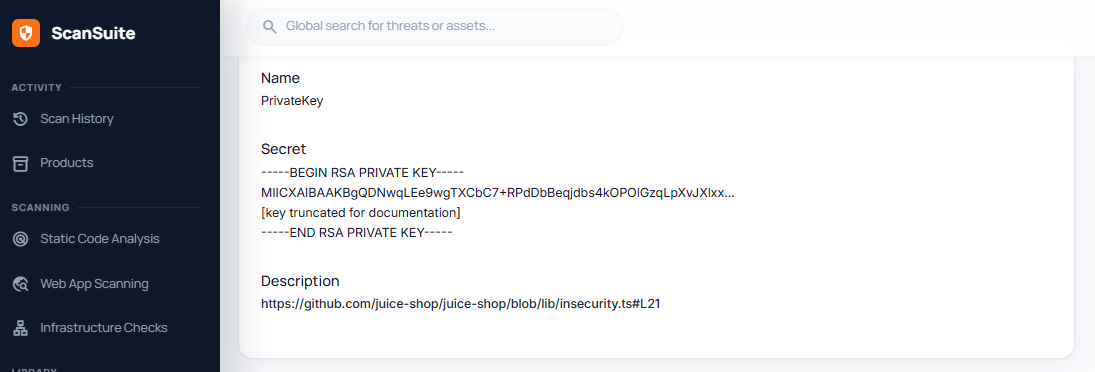
Секрет из кода отмечается проверенным, когда сканер, правило обнаружения или модель ИИ сочли его настоящими учётными данными, а не примером; столбец Оценка показывает тип секрета, а подсказка — обоснование. Пара логина и пароля отмечается проверенной, когда Bruteforcer сумел с ней войти. Тот, кто может менять учётные данные, может поставить отметку вручную.
Подтверждённые рабочие учётные данные означают, что компрометация уже произошла. Сначала смените их, а задачу заводите потом.
Учётные данные для сканирования с аутентификацией
Учётные данные на этой странице — это находки; сами сканирования с ними не входят. Чтобы найденная учётная запись стала той, под которой идут инфраструктурные проверки с аутентификацией, нажмите значок щита Утвердить как серверную учётную запись команды для сканирований с аутентификацией и подтвердите. Сканирования, поставленные в очередь после этого, используют её. Утверждённую запись можно также ввести или заменить в карточке Учётная запись сервера на вкладке Сканирование страницы Команды.

Кто что может
Учётные данные принадлежат команде: другие команды их не видят.
| Действие | Роли |
|---|---|
| Видеть, что запись есть и где её нашли | Все роли |
| Раскрывать секрет, открывать подробности, выгружать | Менеджер уязвимостей, Оператор, Администратор команды |
| Добавлять, изменять, отмечать проверенными, отмечать для AI-сканирований | Менеджер уязвимостей, Оператор, Администратор команды |
| Удалять, «Удалить выбранные», «Удалить все учётные данные» | Оператор, Администратор команды |
| Утверждать как серверную учётную запись команды | Оператор, Администратор команды |
См. Команды и роли.
Проверено: 2026-11-19