Собственные правила
Свои правила Semgrep и Nuclei: редактор, проверка, черновики от ИИ, импорт и синхронизация с Git, а также правила подавления и подавленные названия, которые создаёт разбор.
Вместе со сканерами ScanSuite запускает и ваши собственные правила: правила Semgrep — при статическом анализе, шаблоны Nuclei — при сканировании веб-приложений и инфраструктуры. Они собраны на странице Правила (боковое меню, раздел Результаты) вместе с правилами подавления, которые появляются при разборе уязвимостей. На странице три вкладки: Свои правила, Подавления и Источники Git.
Просматривать правила может любой участник команды. Чтобы создавать, изменять, импортировать и удалять их, нужно право настраивать сканирования (оно есть у администраторов и операторов команды); чтобы разово запустить правило, нужно право запускать сканирования.
Создание правила
Нажмите Новое правило и выберите, с чего начать:
| Вариант | Что делает |
|---|---|
| Правило Semgrep | Ищет шаблон в исходном коде. Запускается при SAST-сканировании. |
| Шаблон Nuclei | Проверяет работающее приложение или узел. Запускается при DAST- и инфраструктурном сканировании. |
| Сгенерировать с помощью ИИ | Черновик по примеру уязвимого кода или по HTTP-запросу и ответу. |
| Импортировать файлы | Файлы .yaml или .yml либо архив .zip с ними. |
| Синхронизация из Git | Правила берутся из репозитория с правилами и обновляются вместе с ним. |
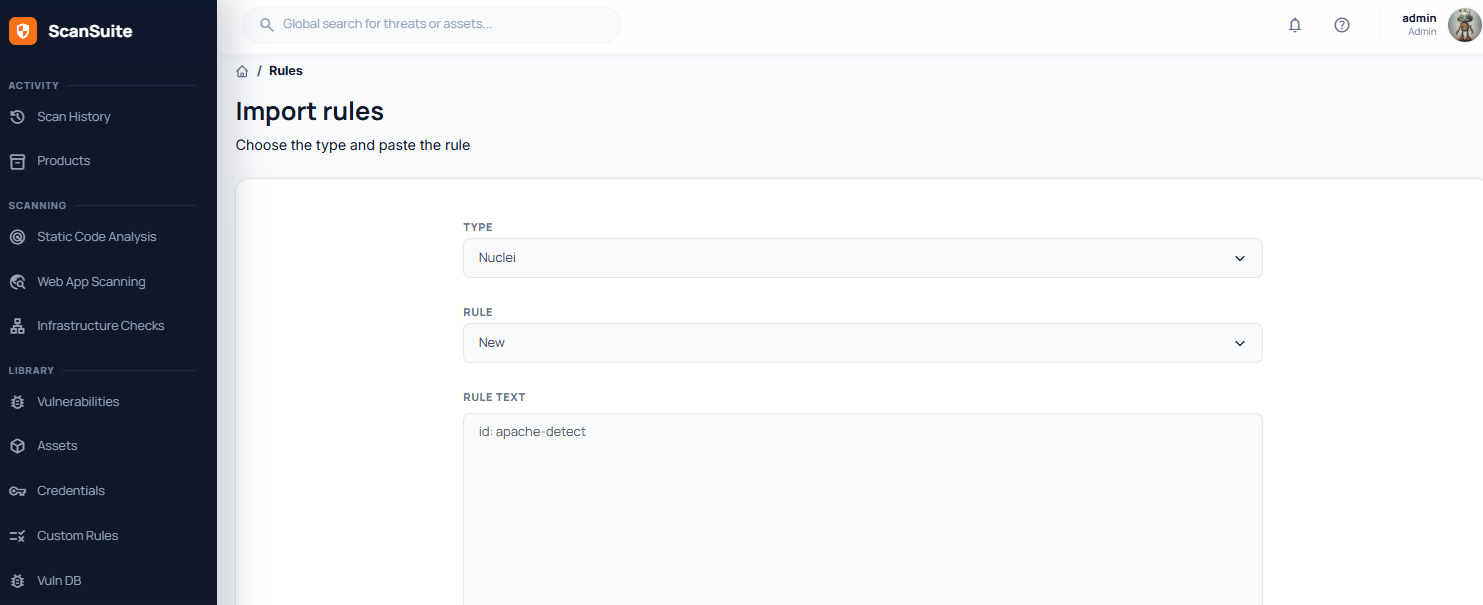
Правило хранится в редакторе в виде YAML. В строке Начать с: есть готовые заготовки. Движок проверяет правило прямо во время ввода, поэтому правило, которое он отклоняет, показывает ошибку ещё до сохранения. Остальные параметры задаются на вкладке Подробнее:
| Поле | Назначение |
|---|---|
| Класс уязвимости | Этот класс получат уязвимости, поэтому разбор и подавления обрабатывают их так же, как другие уязвимости этого класса. «Другое», если ни один не подходит. |
| Где запускается | Только для Nuclei: DAST-сканирование (веб-приложения), Infra-сканирование (узлы) или оба. |
| Применяется к | Все продукты или «Выбранные продукты» и затем какие именно. |
| Наборы | Названия через запятую, например injection, auth. Сканирование может запускать только правила из выбранных наборов. |
| Заметка для команды | Произвольный текст для того, кто будет читать правило следующим. |
| Сведения | Только для чтения: кто и когда создал правило, сколько сканирований его запускали, последнее срабатывание и открытые уязвимости. |
Нажмите Сохранить. Проверка: редактор пишет Правило Semgrep корректно или Правило Nuclei корректно, а правило появляется на вкладке «Свои правила». Переключатель Запускается при сканировании определяет, участвует ли правило в сканированиях; правило, которое движок отклонил, включить нельзя. На вкладке История хранятся все сохранённые версии: их можно сравнить или загрузить обратно в редактор. Удалить удаляет правило и его историю; найденные им уязвимости остаются на странице «Уязвимости».
У правила, синхронизированного из источника Git, есть баннер: его YAML меняется в репозитории, а переключатель, область применения, наборы и тесты задаются здесь.
Проверка правила
На вкладке Тест к правилу прикладываются примеры с пометкой Должно сработать или Не должно сработать. Для Semgrep пример — фрагмент кода, и примеры прогоняются при каждом сохранении. Для Nuclei пример — сохранённый HTTP-ответ: шаблон запускается на его локальной копии и к настоящему узлу не обращается. Кнопка Запустить тесты прогоняет примеры по запросу.
На вкладке Запуск правило можно один раз выполнить без сканирования, ничего не сохраняя: правило Semgrep — на репозитории продукта, шаблон Nuclei — на указанном URL. Шаблон Nuclei отправляет настоящие запросы, поэтому запустить его можно только на цели, которую команде разрешено сканировать.
Генерация правила с помощью ИИ
На вкладке Помощь ИИ можно написать новое правило или изменить то, что уже в редакторе. Опишите, что правило должно находить или что в нём изменить, и приложите исходные данные:
- для шаблона Nuclei — HTTP-запрос и HTTP-ответ, по которым видна уязвимость;
- для правила Semgrep — Язык, Уязвимый код и, если нужно, Безопасный код, который нельзя отмечать.
Нажмите Сгенерировать. Черновик проверяется движком и прогоняется на примерах ещё до того, как вы его увидите, а HTTP-ответ или уязвимый код становится тестовым примером. Нажмите Перенести в редактор, проверьте правило и сохраните его.
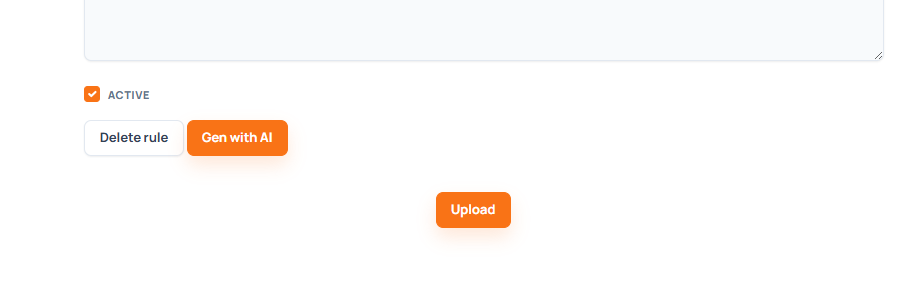
Всегда проверяйте сгенерированные правила перед сохранением. Слишком широкое правило будет шуметь в каждом сканировании, а правило, которое никогда не срабатывает, бесполезно, и вы об этом даже не узнаете.
Для генерации нужен настроенный AI-провайдер — см. Поставщики ИИ и стоимость.
Список правил
На вкладке Свои правила для каждого правила видны переключатель (Включено), Правило, Движок, Критичность, Применяется к, Открытые уязвимости и Обновлено.
| Элемент | Что делает |
|---|---|
| Карточки сводки | Semgrep · SAST и Nuclei · DAST и Infra (включённые из всех), «Открытые уязвимости» и «Требует внимания». |
| Поиск правил | Ищет по названию, id и набору. |
| Фильтр | Все, «Требует внимания» (правила, которые отклонил движок, правила с непрошедшим тестовым примером, правила без срабатываний в последних сканированиях) или «Отключено». |
| Набор | Все наборы или один набор. |
| Метки статуса | «Недействительно»; «Сохранённый тестовый пример не проходит»; «Нет срабатываний за N сканирований»; «Движок ещё не проверил правило»; «Синхронизировано из Git». |
| Массовые действия (отметьте правила) | Включить, Выключить, Добавить в набор, Убрать из набора, Выгрузить в .zip, Удалить. Удаление сначала спрашивает подтверждение; найденные правилами уязвимости остаются. |
Импорт, экспорт и источники Git
Кнопка Импорт принимает правила Semgrep и шаблоны Nuclei в файлах .yaml или .yml либо архив .zip с ними, размером до 10 МБ, и перед сохранением показывает предварительный просмотр. Каждый файл помечен как Готово, Уже есть в библиотеке, Недействительно или Не правило; импортируются только готовые. Два параметра:
| Параметр | Что делает | По умолчанию |
|---|---|---|
| Добавить в набор | Помещает импортированные правила в набор. | Пусто: без набора |
| Включить импортированные правила | Иначе они добавляются выключенными, чтобы сначала их проверить. | Выключено |
Кнопка Экспорт выгружает правила.
На вкладке Источники Git нажмите Добавить репозиторий с правилами:
| Поле | Что делает | По умолчанию |
|---|---|---|
| URL репозитория | Адрес https://, например https://github.com/example/security-rules.git. Ключ репозитория команды используется только сканированиями, а не для загрузки правил, поэтому репозиторий должен читаться без него. | Обязательно |
| Название | Название источника, например security-rules. | Пусто |
| Ветка | Ветка, из которой читаются правила. | Ветка по умолчанию |
| Папка | Только правила из этой папки, например rules/. | Пусто: весь репозиторий |
| Добавить в набор | Помещает синхронизированные правила в набор. | Пусто: без набора |
| Включать новые правила | Иначе они добавляются выключенными. | Выключено |
Нажмите Добавить и синхронизировать. Проверка: источник появляется в списке с числом правил, а сообщение говорит, сколько правил добавлено, обновлено и удалено. Каждый файл правила Semgrep и шаблон Nuclei в папке становится правилом. Кнопка Синхронизировать добавляет новые файлы, обновляет изменённые и удаляет правила, файлов которых больше нет. Удалить прекращает синхронизацию: правила остаются в библиотеке и становятся редактируемыми, если не отметить Удалить и его правила.
Запуск правил
Чтобы проверить цель по своим правилам, включите сканер Пользовательские правила на странице нужного сканирования. Он есть для статических, веб- и инфраструктурных сканирований. Под переключателем форма показывает, сколько правил запустится для выбранного продукта, и позволяет оставить только некоторые наборы. Если к продукту не относится ни одно включённое правило, сканер пропускается.
Всё, что находят ваши правила, всегда сохраняется на странице «Уязвимости» — независимо от того, выгружает ли сканирование результаты в DefectDojo. Если правило Semgrep срабатывает в файле, для этого файла создаётся одна уязвимость со списком всех совпавших строк.
Правила подавления
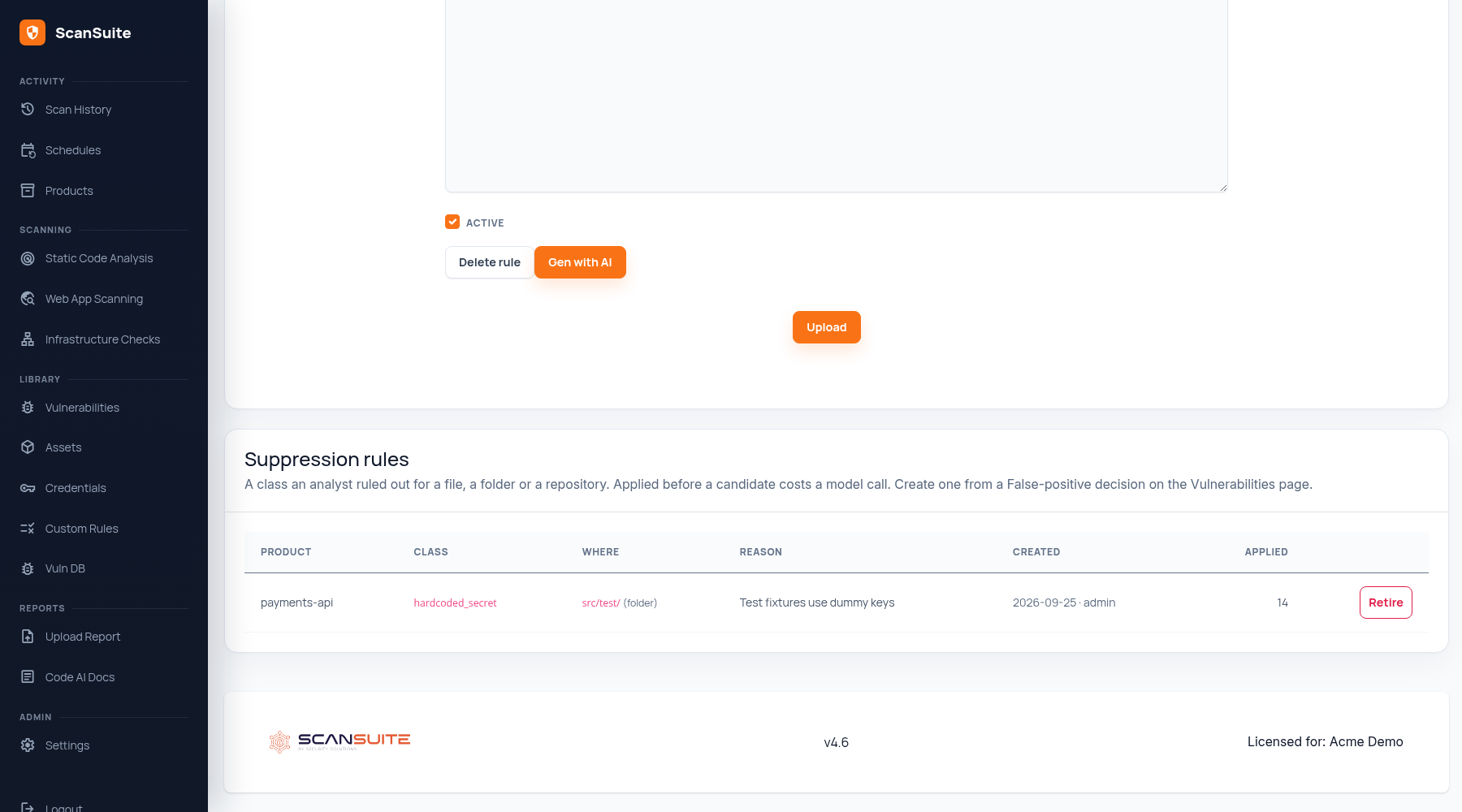
Правило подавления запрещает AI SAST сообщать об одном классе уязвимостей в файле, папке или во всём репозитории; оно действует и на уязвимости, найденные своими правилами. Правило создаётся, когда вы отклоняете уязвимость: на странице «Уязвимости» действие Ложное срабатывание… предлагает вариант Больше не сообщать об этом классе здесь — см. Управление уязвимостями. Подавленные классы не анализируются в следующих сканированиях, поэтому бюджет ИИ на них не тратится.
Все правила собраны на вкладке Подавления:
| Столбец | Что показывает |
|---|---|
| Продукт | Продукт, к которому относится правило. |
| Класс | Подавляемый класс уязвимостей. |
| Где | Файл, папка или репозиторий, с указанием, что именно из трёх. |
| Причина | Причина, указанная при отклонении уязвимости. |
| Дата создания | Когда и кем создано правило и до какой даты действует, если срок задан. |
| Применено | Сколько раз правило подавило кандидата; при наведении видно, когда в последний раз. |
Кнопка Отключить отменяет правило, и там, где оно действовало, об этом классе снова будут сообщать. Правило с истёкшим сроком перестаёт действовать само. Правила продукта также видны на вкладке Настройки его страницы.
Подавленные названия
Карточка Подавленные названия, тоже на вкладке «Подавления», перечисляет названия уязвимостей, которые продукт больше не сохраняет, каким бы сканером они ни были найдены. Название добавляется действием Подавить по названию… на странице «Уязвимости», которое заодно удаляет существующие уязвимости с этим названием; см. «Подавление шумной проверки» в разделе Управление уязвимостями.
| Столбец | Что показывает |
|---|---|
| Продукт | Продукт, для которого подавлено название. |
| Название | Название уязвимости. |
| Причина | Указанная причина, если есть. |
| Дата создания | Когда и кем. |
| Удалена | Сколько уязвимостей удалено при подавлении названия. |
| Применено | Сколько раз сканирование не сохранило это название; при наведении видно, когда в последний раз. |
Удалить сначала спрашивает подтверждение, а затем снова разрешает сканированиям сохранять уязвимости с этим названием. Удалённые вместе с ним уязвимости не восстанавливаются. Подавленные названия продукта также видны на его странице.
Для создания и отмены правил подавления и удаления подавленных названий нужно право настраивать сканирования (операторы и администраторы команды). Для подавления названия нужно ещё и право удалять уязвимости.
Проверено: 2026-10-19