Запуск сканирования AI Native SAST
Как запустить сканирование AI Native SAST, выбрать, что оно охватывает, и прочитать его отчёт.
AI Native SAST не сопоставляет шаблоны. Модель читает каждый файл из области сканирования и сообщает об ошибках в логике и потоках данных, например о нарушенной авторизации и небезопасной обработке данных, даже если для них нет ни одного правила. По желанию перед включением в отчёт для каждой уязвимости проверяется, есть ли к ней путь от пользовательского ввода.
Перед началом
| Условие | Как проверить |
|---|---|
| У команды есть ИИ | «Команды» → вкладка «ИИ» → «Поставщик ИИ»: в поле «Использовать» выбран системный ИИ или собственные модели команды, а не «Без ИИ». «Проверить подключение» получает ответ. См. Поставщики ИИ и стоимость. |
| Бюджет на ИИ не исчерпан | «Команды» → вкладка «ИИ» → «Бюджет токенов на месяц»: шкала не дошла до лимита. Когда лимит достигнут, функции ИИ приостанавливаются. |
| Вам можно запускать сканирования | Ваша роль в команде — оператор или администратор команды: на странице «Статический анализ кода» есть кнопка «Запустить анализ». |
| Продукт создан | В списке «Продукты» в боковом меню есть хотя бы один продукт. См. Продукты. |
| Закрытый репозиторий доступен | Для SSH-адреса SSH-ключ есть у вас или у команды. См. Аутентификация в Git-репозитории. |
Без ИИ часть сканирования AI Native SAST не запускается: в журнале сканирования будет AI SAST cannot start because an AI provider is not configured.
Запуск сканирования
- 01Выберите «Анализ кода» в боковом меню
- 02Передайте код
На вкладке «Git-репозиторий» укажите репозиторий в поле «Репозитории» или на вкладке «Загрузить ZIP» перетащите .zip-архив с исходным кодом.
- 03Выберите «Привязку к продукту»
Продукт, к которому будут отнесены уязвимости.
- 04Убедитесь, что AI Native SAST включён
По умолчанию он включён в группе «Анализ кода с ИИ». Раскройте его строку, чтобы задать опции из таблицы ниже.
- 05Нажмите «Запустить анализ»
Для одиночного сканирования откроется его страница.
Проверка: на странице сканирования есть карточка ИИ-анализ с этапами, а число токенов растёт по ходу сканирования. Если вместо этого появилось сообщение об ошибке, сообщения формы описаны в разделе Статический анализ кода.
Опции
Опции находятся в строке AI Native SAST; у каждой в форме есть пояснение в одну строку.
| Опция | Что делает | По умолчанию | Когда менять |
|---|---|---|---|
| Анализировать историю Git | Просматривает также последние коммиты в поисках секретов и уязвимого кода, добавленного в прошлом. | Вкл. | Выключите для загруженного архива без истории Git или чтобы сэкономить время и токены. |
| Проверять достижимость уязвимостей | Сообщает об уязвимости, только если удалось проследить путь от недоверенного ввода до опасной операции, и показывает этот путь. | Вкл. | Выключите, чтобы видеть всех кандидатов, ценой большего шума. |
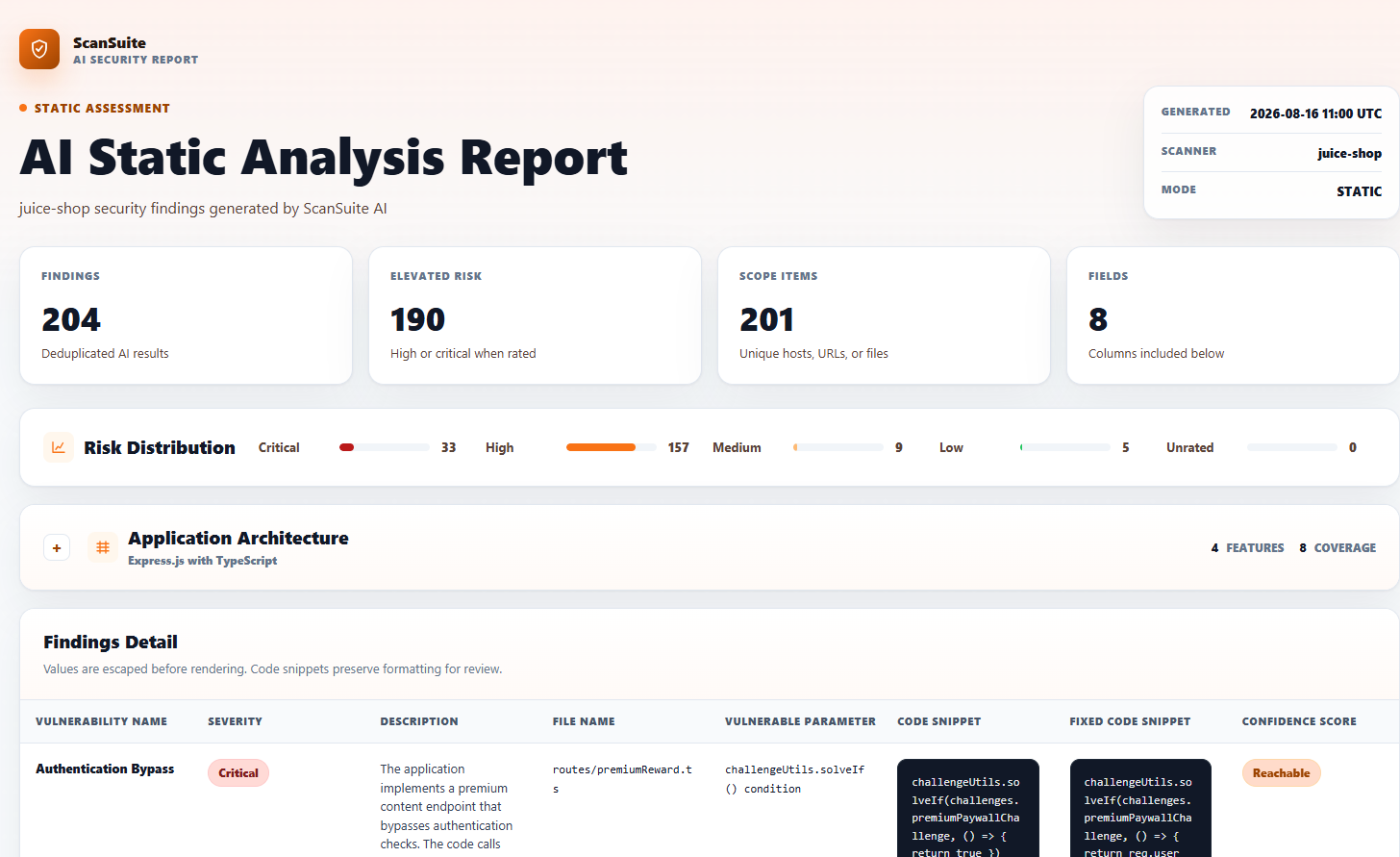
| Анализировать архитектуру безопасности | Описывает фреймворки, аутентификацию и границы доверия, чтобы критичность отражала устройство приложения. Сводка появляется в отчёте и на странице продукта. | Вкл. | Выключите для быстрого сканирования небольшого изменения. |
| Межфайловый поиск: аутентификация, изоляция данных, LLM, CI/CD | Ищет ошибки аутентификации, изоляции данных арендаторов, LLM и CI/CD, охватывающие несколько файлов. | Выкл. | Включайте для периодического глубокого сканирования. Включение этой опции включает и нужный ей анализ архитектуры безопасности; выключение анализа архитектуры выключает и её. |
Значения по умолчанию действуют до первого сканирования; затем форма выбирает то, что вы выбрали в прошлый раз в этой команде. Выключение AI Native SAST сбрасывает его опции.
Что анализируется
- Файлы выбранного основного языка или всех поддерживаемых языков, если выбрано Все поддерживаемые языки (по умолчанию).
- С сужением до шаблонов, перечисленных в режиме Выбранная область, или до изменений в режимах Инкрементальное сканирование и Отслеживание изменений.
- Тесты, заглушки, вложенные сторонние библиотеки, документация, минифицированные сборки и очень большие файлы пропускаются.
Что меняет проверка достижимости
Если включена опция Проверять достижимость уязвимостей, уязвимость, путь к которой от недоверенного ввода проследить не удалось, не сохраняется на странице «Уязвимости»; в HTML-отчёте она собрана в отдельный свёрнутый блок. Для каждой достижимой уязвимости путь показан диаграммой с файлами и строками, которые его доказывают, поэтому ревьюер может проверить рассуждение, а не верить ему на слово.
Уже известные уязвимости
Уязвимость, которая уже есть у продукта, обновляется, а не появляется заново, а уязвимость, под которую подходит правило подавления или подавленное название, в отчёт не попадает. См. Управление уязвимостями.
Проверка исправлений
В режиме Проверка исправлений уязвимости переоценивает именно AI Native SAST. Может ли он закрыть уязвимость, которую признал исправленной, решает параметр Закрывать уязвимости, исправление которых подтверждено на странице «Команды», вкладка «ИИ» (карточка Как ИИ обрабатывает уязвимости, по умолчанию включён). См. Повторные сканирования и проверка исправлений.
Где работает модель
Облачной модели нужен доступ в интернет, и она получает анализируемый код; модель, развёрнутая у себя, оставляет исходный код в вашей инфраструктуре. Какой ИИ использует команда и какая модель выполняет какую задачу, настраивается, как описано в разделе Поставщики ИИ и стоимость.
Отправка кода во внешний сервис может нарушать требования к конфиденциальности или условия договора. Для чувствительных и проприетарных проектов используйте модель, развёрнутую у себя.
Стоимость и длительность
- AI-анализ длится дольше классического сканирования и оплачивается по токенам. Главный способ управлять расходами — область сканирования: направьте Выбранную область на код с логикой приложения, а для повторных проверок используйте Инкрементальное сканирование или Отслеживание изменений.
- Опции истории Git, архитектуры безопасности и межфайлового поиска добавляют время и токены.
- Если указан один репозиторий, форма показывает, во что обошлось его последнее завершённое сканирование: это лучшая оценка цены следующего.
- Результаты разных запусков могут немного отличаться, потому что каждый анализ формируется заново.
Где смотреть результаты
Страница сканирования показывает, как анализ проходит этапы (История Git, Архитектура, Анализ исходного кода, Межфайловый поиск, Валидация, Рекомендации, Отчёт), и сколько уже потрачено токенов и денег. Когда сканирование завершится, страница покажет, сколько уязвимостей новых, подтверждённых, открытых снова и закрытых автоматически. См. Страница сканирования.
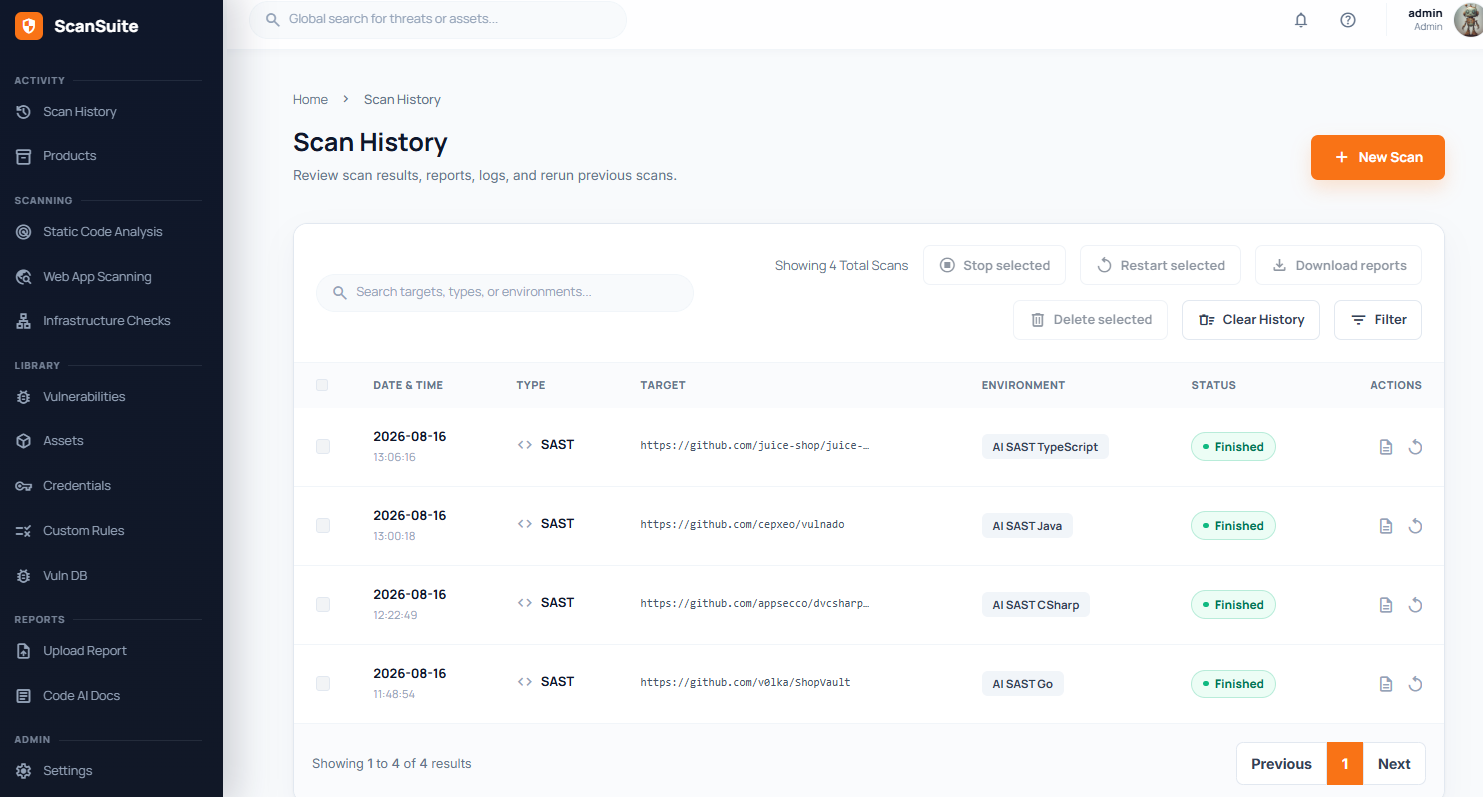
Уязвимости сохраняются в разделе Уязвимости под продуктом. Кнопка Скачать отчёт на странице сканирования или кнопка Отчёт в его строке в истории сканирований скачивает ZIP-архив с отчётами в HTML, XLSX и JSON. HTML-отчёт содержит сводку по рискам, описание архитектуры приложения и диаграммы путей.
Результаты AI Native SAST не выгружаются в DefectDojo. Они остаются в ScanSuite — на странице «Уязвимости» и в скачиваемых отчётах.
Проверено: 2026-10-19