Страница сканирования
На каком этапе сканирование, сколько оно потратило и что изменило.
У каждого сканирования есть своя страница: на каком оно этапе, сколько потратило и что изменило. Открыть её можно из Scan History щелчком по дате или цели, из истории сканирований цели на странице продукта или из строки Last scan на странице Vulnerabilities. После запуска одиночного сканирования эта страница открывается автоматически.
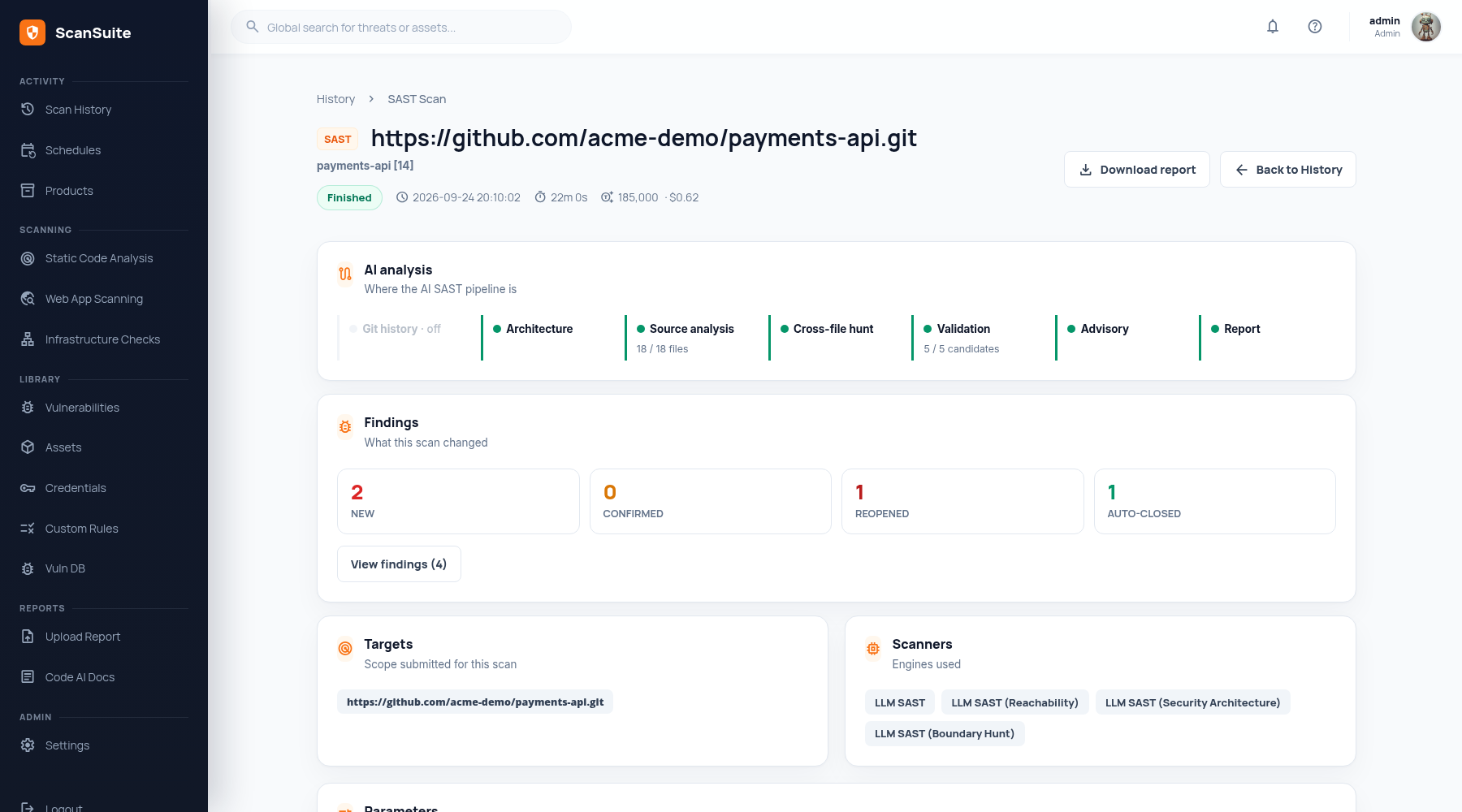
Статус и управление
В заголовке под целью указаны продукт, статус, время начала, длительность и потраченные токены LLM, а если заданы цены на LLM, то и стоимость. Пока сканирование идёт, страница обновляется автоматически.
| Кнопка | Что делает |
|---|---|
| Stop | Запрашивает подтверждение и останавливает идущее сканирование. |
| Resume AI analysis | Для сканирования AI SAST, прерванного на полпути: продолжает работу с последней контрольной точки. Если продолжить нельзя, на странице указана причина. |
| Download report | Скачивает отчёт. Пока отчёты ещё формируются, кнопка называется Download partial report. |
| Recover reports | Для сканирования Acunetix, отчёты которого не поступили: запрашивает их повторно. |
| Back to History | Возвращает в Scan History. |
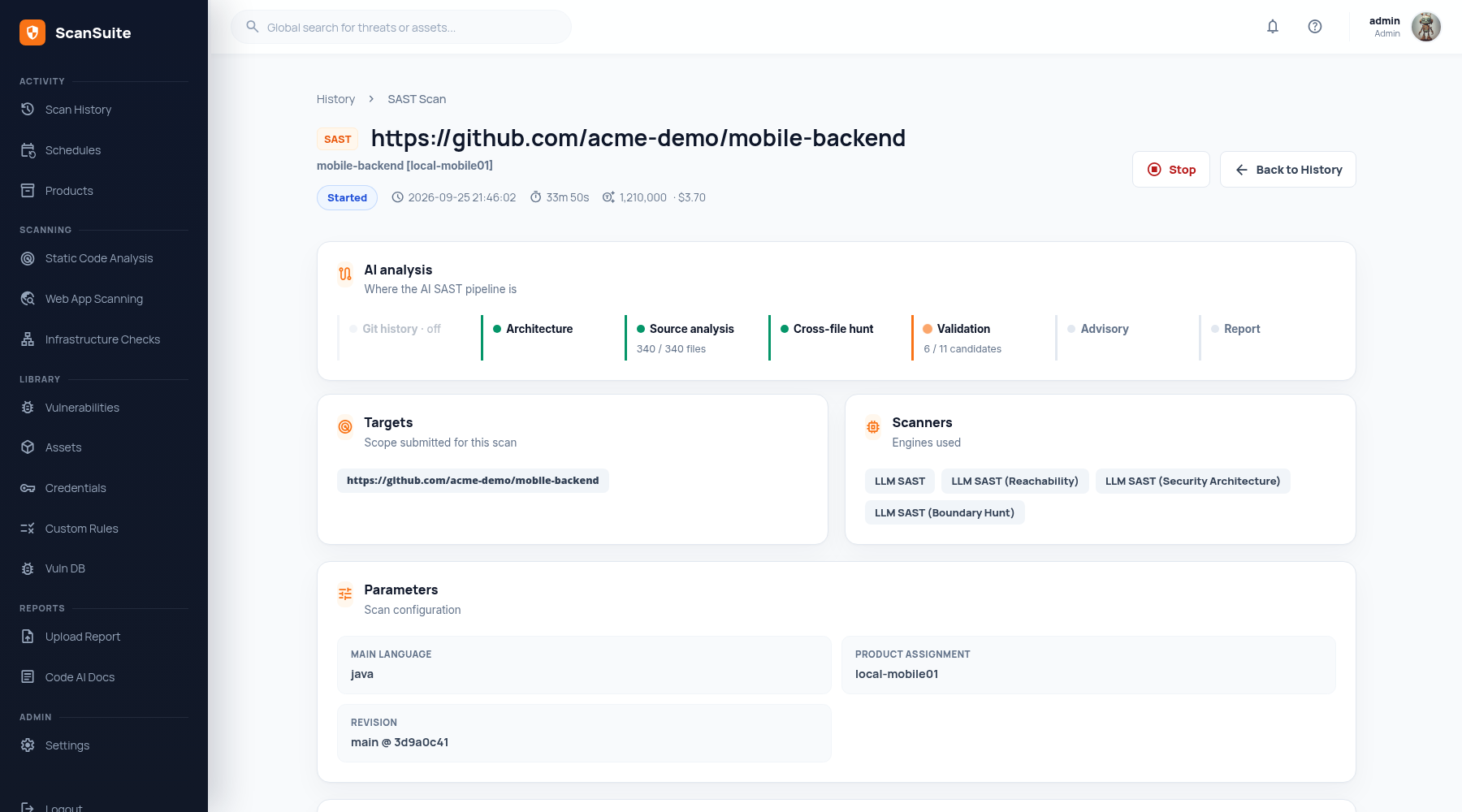
Этапы AI-анализа
Для сканирования AI SAST видно, на каком этапе конвейер: Git history, Architecture, Source analysis (с числом проанализированных файлов), Cross-file hunt (с числом прослеженных единиц), Validation (с числом проверенных кандидатов), Advisory и Report. Этап, отключённый для сканирования, помечен off. У других типов сканирований этой панели нет. См. Запуск сканирования с AI.
Что изменило сканирование
Панель Findings показывает, как сканирование изменило список уязвимостей:
| Число | Значение |
|---|---|
| New | Уязвимости, обнаруженные впервые. |
| Confirmed | Открытые уязвимости, которые сканирование обнаружило снова. |
| Reopened | Исправленные уязвимости, которые сканирование обнаружило снова. |
| Auto-closed | Уязвимости, закрытые потому, что сканирование показало: дефекта больше нет. |
Щёлкните число или View findings, чтобы открыть страницу Vulnerabilities, отфильтрованную по этому сканированию. Некоторые сканеры записывают уязвимости только в отчёт; для них панель так и сообщает.
Параметры и расходы
- Targets: область, заданная для сканирования.
- Scanners: какие сканеры использовались.
- Parameters: настройки сканирования, например основной язык, продукт и просканированная ревизия (ветка @ коммит).
- LLM Tokens: токены prompt, completion и их сумма, а также число вызовов LLM.
Журнал
Журнал обновляется в реальном времени. Его можно отфильтровать по уровню (All levels, Warnings and errors или Errors only) и по сканеру, а скопировать — кнопкой рядом с фильтрами.
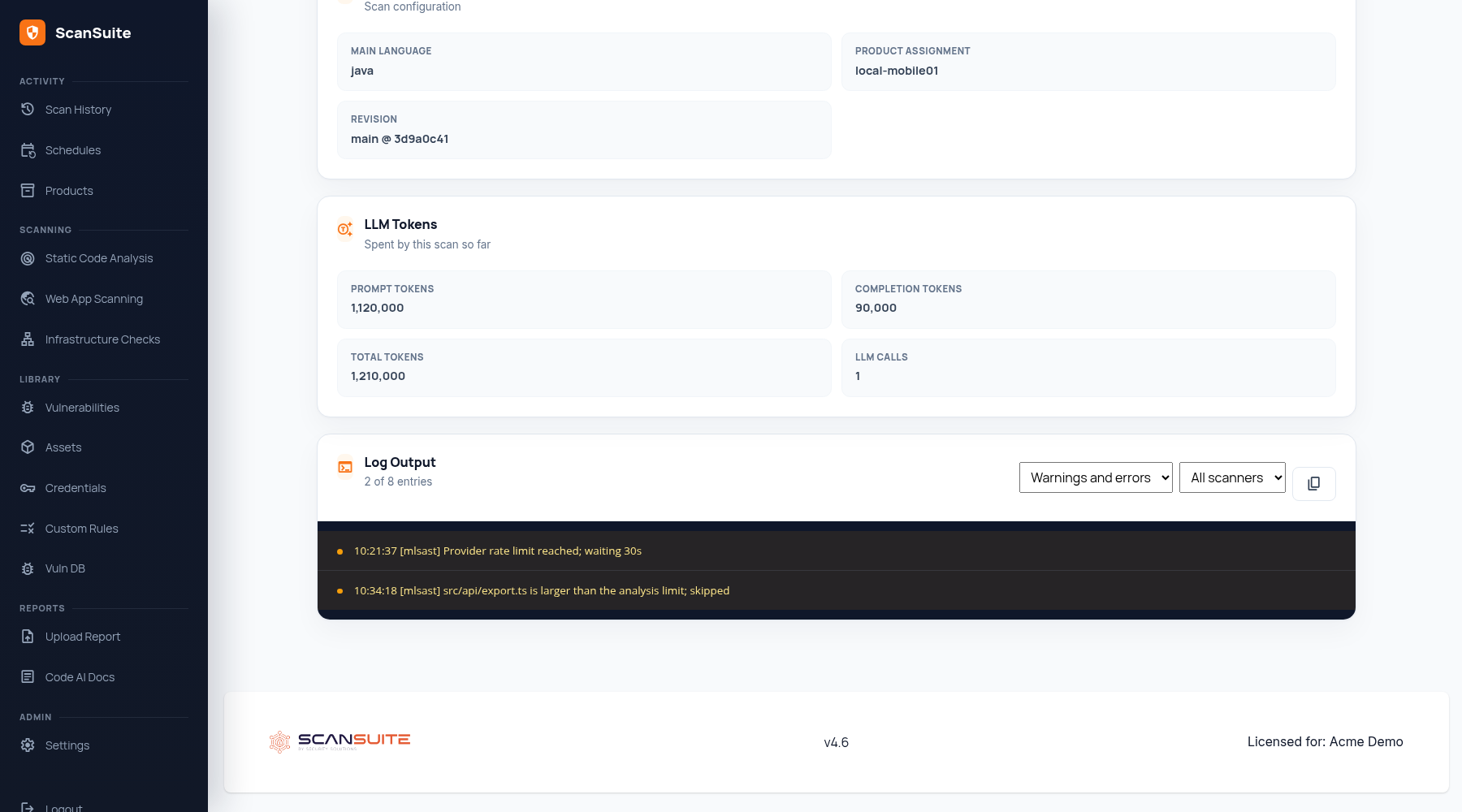
Для AI-сканирований журнал точнее всего показывает ход работы. В нём видно, на каком этапе агент и что отсеял каждый фильтр. По нему же можно понять, идёт ли сканирование просто медленно или уже зависло.
В ScanSuite Teams для сканирования архива, загруженного из CI, также указаны репозиторий, ветка и коммит, из которых собран архив.
Проверено: 2026-09-25