Участники и учётные записи
Участники команды, новые учётные записи, ссылки для задания пароля и сброс пароля.
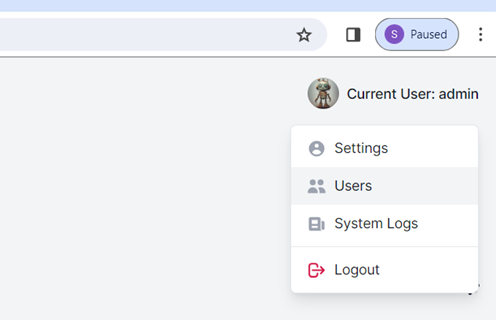
Кто работает в команде, решают её администраторы. Список участников находится на странице Команды, на вкладке Люди; быстрее всего открыть его через пункт Участники в меню пользователя. Этот пункт видят только администраторы команды, и всё, что вы меняете на вкладке, касается только текущей команды. Что разрешено каждой роли, описано в разделе Команды и роли.
Для изменений в составе команды нужен недавний вход. Если ScanSuite попросит войти снова, войдите и повторите действие. Все изменения записываются в журнал активности команды.
Участники
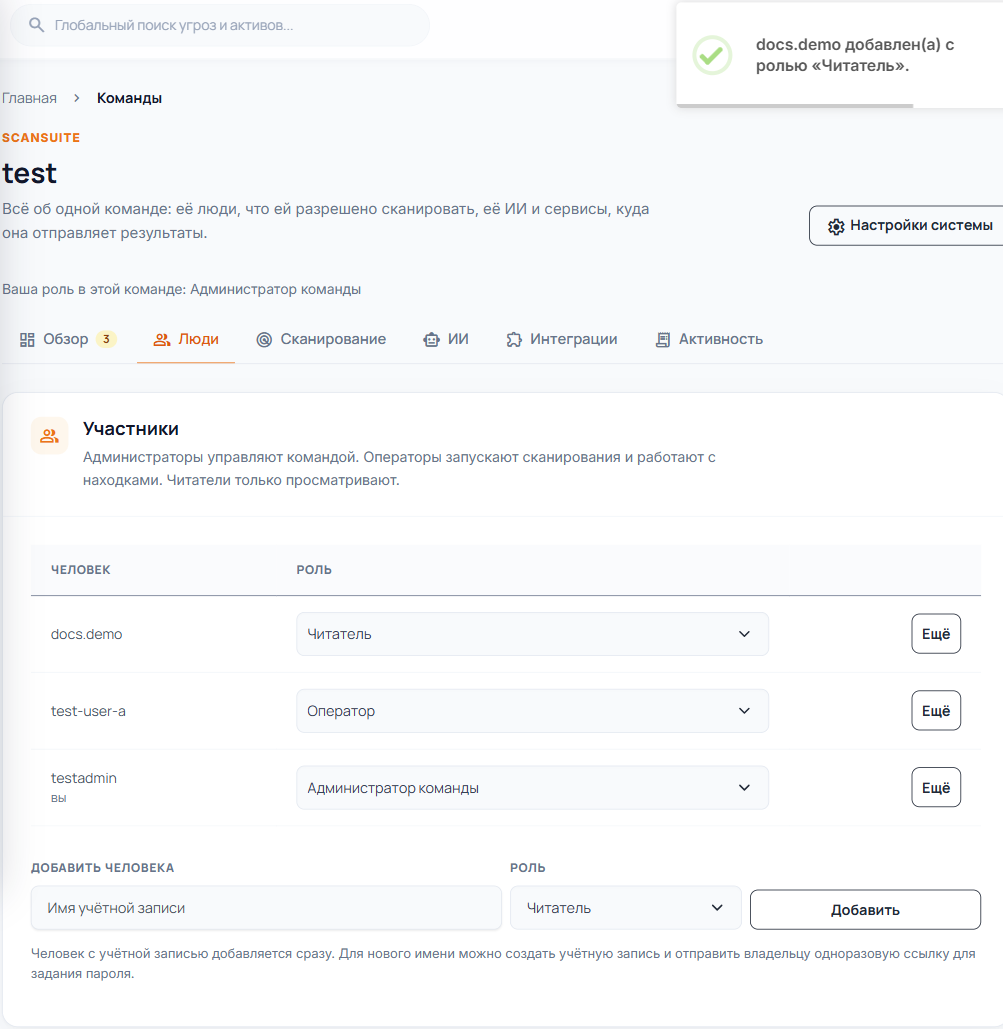
В карточке Участники для каждого человека указаны его роль и доступные действия. Под именем показаны пометки: вы, из каталога (участником управляет единый вход), учётной записью управляют вне этой команды, а также статус, если участник приостановлен или его учётная запись отключена.
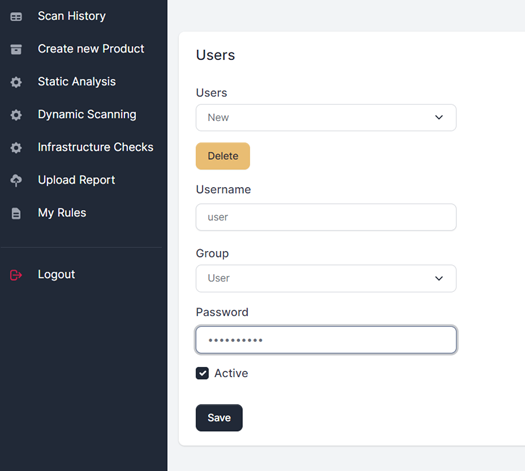
Чтобы изменить роль, выберите новую в списке: изменение сохраняется сразу. Остальные действия собраны в меню Ещё рядом с участником:
| Действие | Что происходит |
|---|---|
| Приостановить | Доступ к команде закрывается, и работа участника из очереди не запускается. Кнопка «Возобновить» возвращает всё как было. |
| Удалить | Участник исключается из команды и пропадает из списка. Сама учётная запись и членство в других командах сохраняются, а в журналах остаётся его имя. |
| Сбросить пароль | Выдаёт новую ссылку для задания пароля, см. ниже. |
| Отключить учётную запись | Завершает все сеансы и запрещает вход во все команды. «Включить учётную запись» снимает запрет. |
Последнего активного администратора команды нельзя понизить, приостановить, удалить или отключить: команда не может остаться без администратора. Роль участников с пометкой из каталога определяют группы единого входа, поэтому здесь их можно только приостановить.
Как добавить человека
В разделе Добавить человека введите имя учётной записи, выберите роль и нажмите Добавить.
- Если учётная запись уже есть, человек сразу становится участником команды. Ничего отправлять не нужно: команда появится у него при следующем обращении к ScanSuite. Отключённую учётную запись добавить нельзя.
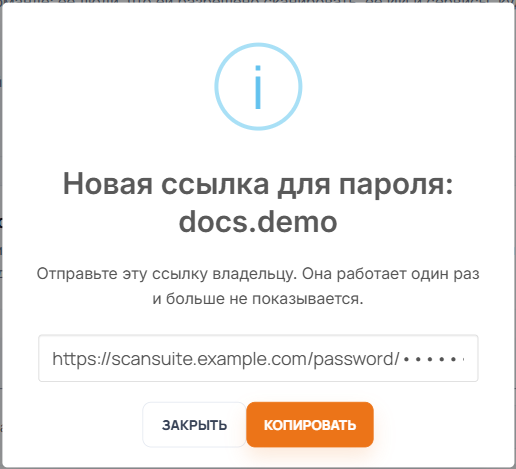
- Если такой учётной записи нет, ScanSuite предложит её создать. Нажмите Создать учётную запись, и откроется окно с одноразовой ссылкой.
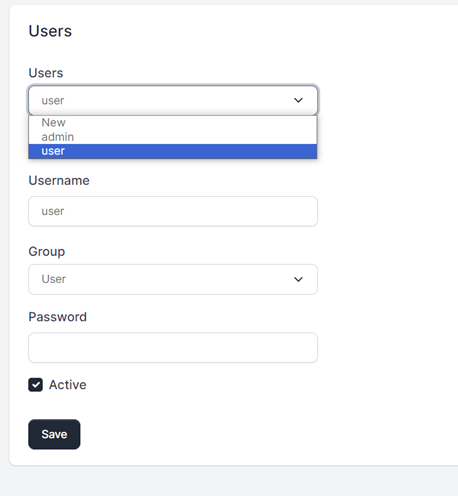
Имя учётной записи — от 2 до 100 латинских букв, цифр, точек, дефисов, подчёркиваний или символов @; начинаться оно должно с буквы или цифры.
Ссылка для задания пароля
Пароль новой учётной записи задаёт сам её владелец. ScanSuite один раз показывает ссылку: передайте её человеку, он откроет её, придумает пароль и сможет войти. Ссылка работает один раз и действует 72 часа.
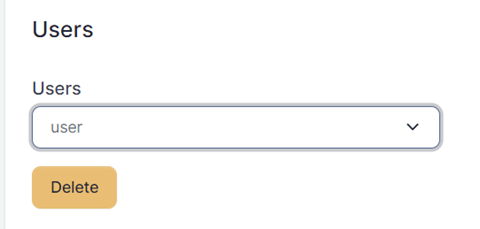
По ссылке открывается страница Задайте пароль: человек дважды вводит новый пароль, нажимает Задать пароль и после этого может войти. Если ссылка истекла, уже использована или отменена, страница об этом сообщит — попросите у администратора команды новую.
Пока ссылкой не воспользовались, другого способа войти в новую учётную запись нет. Передавайте её лично, а не в общем чате или заявке.
ScanSuite составляет ссылку по адресу, с которым к нему обратился браузер. Если ScanSuite работает за вашим собственным обратным прокси и ссылка начинается не с его публичного адреса, настройте прокси так, чтобы он передавал исходный заголовок Host (в nginx — proxy_set_header Host $host).
Пароль должен быть не короче 8 символов и содержать заглавную и строчную буквы, цифру и специальный символ.
Сброс пароля
В меню Ещё выберите Сбросить пароль и подтвердите. Текущий пароль сразу перестаёт действовать, все сеансы участника завершаются, а ScanSuite показывает новую ссылку для задания пароля. Прежняя неиспользованная ссылка при этом становится недействительной.
Чьи учётные записи можно менять
Одна учётная запись может состоять в нескольких командах. Чтобы администратор одной команды не мог перехватить чужую учётную запись, действия Сбросить пароль и Отключить учётную запись доступны, только если учётная запись:
- активна и состоит только в вашей команде;
- входит по паролю, не связана с поставщиком единого входа и не управляется каталогом;
- не принадлежит администратору системы и не является вашей собственной.
Остальным участникам можно только сменить роль, приостановить их или удалить из команды. Свою учётную запись каждый настраивает сам на странице Моя учётная запись.
Пока в установке обязателен единый вход, администраторы команд не могут создавать учётные записи, добавлять существующие и сбрасывать пароли: люди попадают в команду через группы единого входа.
Добавление существующей учётной записи
Если у человека уже есть учётная запись, например он работает в другой команде, просто введите её имя в разделе Добавить человека. ScanSuite сообщит, с какой ролью он добавлен. Если человек уже в команде, измените его роль в списке участников.
Моя учётная запись
Каждый пользователь настраивает свою учётную запись сам на странице Моя учётная запись в меню пользователя:
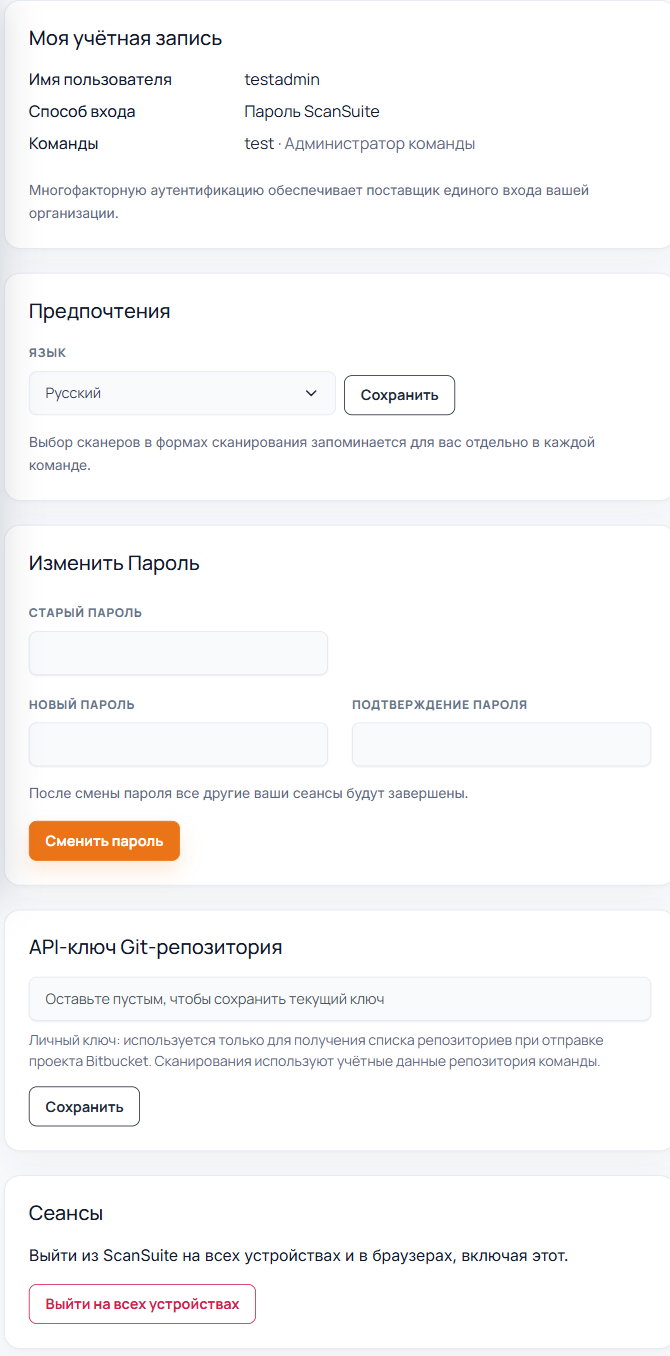
- команды, в которых он состоит, и роль в каждой из них;
- способ входа: пароль ScanSuite или единый вход;
- язык интерфейса;
- смена пароля — после неё остальные сеансы завершаются. Если вы вошли через единый вход, этого раздела нет;
- личный API-ключ Git-репозитория. Он нужен только для того, чтобы получить список репозиториев проекта Bitbucket; сканирования используют учётные данные команды;
- Выйти на всех устройствах — завершает все сеансы, включая текущий. Этот пункт есть и в меню пользователя.
Учётные записи на сервере
Учётной записью можно управлять и из командной строки на сервере, например если нужно завести её до того, как кто-то откроет ScanSuite:
cd /opt/scansuite
docker compose exec web python -m authentication.accounts create <имя пользователя>
docker compose exec web python -m authentication.accounts deactivate <имя пользователя>
docker compose exec web python -m authentication.accounts activate <имя пользователя>
Команда create дважды запрашивает пароль и создаёт учётную запись, которая пока не состоит ни в одной команде: добавьте её в команду на вкладке Люди или назначьте администратором команды в настройках системы. Команда deactivate отключает учётную запись и завершает все её сеансы.
Проверено: 2026-09-30